1、我们在菜单下面找到工具属性栏,选中不同的工具,工具属性栏会显示对应的工具属性。
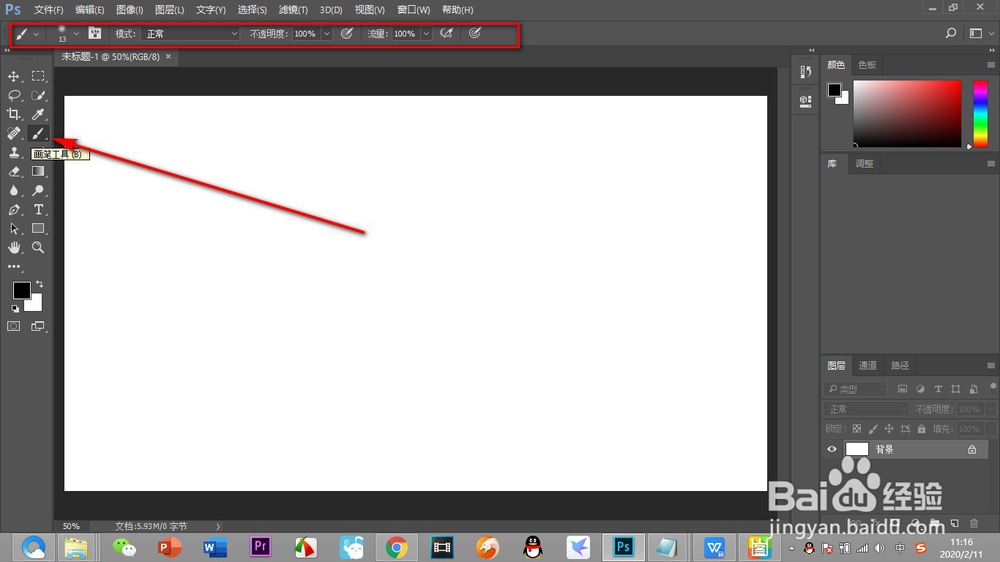
2、将画笔工具的工具属性中的不透明度调低,再次拖拽鼠标绘制,发现属性完全变了。

3、在左侧工具栏的下方是——识色区,这个区域是改变颜色的。

4、在界面的右下角区域是——图层编辑区,该区域是除了工具栏之外最常用的区域。

5、其实调整和编辑颜色也可以使用色板,不过用的不是很多,看个人的习惯吧。

6、最后就是在最下方的图片状态栏,这里是显示当前图片信息的预览界面。

1、1.我们在菜单下面找到工具属性栏,选中不同的工具,工具属性栏会显示对应的工具属性。
2.将画笔工具的工具属性中的不透明度调低,再次拖拽鼠标绘制,发现属性完全变了。
3.在左侧工具栏的下方是——识色区,这个区域是改变颜色的。
4.在界面的右下角区域是——图层编辑区,该区域是除了工具栏之外最常用的区域。
5.其实调整和编辑颜色也可以使用色板,不过用的不是很多,看个人的习惯吧。
6.最后就是在最下方的图片状态栏,这里是显示当前图片信息的预览界面。
