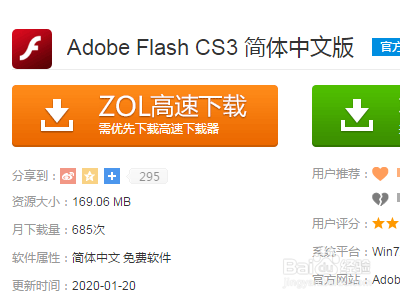
1、首先在自己的电脑上打开浏览器,在浏览器上输入【Adobe Flash CS3 】。从而进入官网下载这个软件。
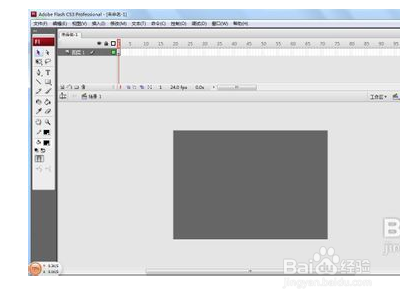
2、我们在电脑桌面上打开flash软件,打开之后场景为默认大小。在设置选项中,我们可以调整合适自己配置。
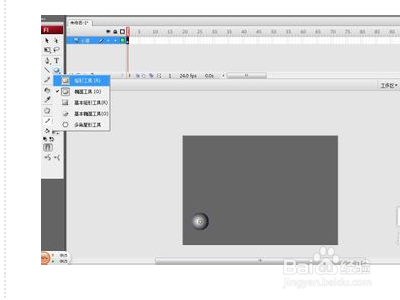
3、然后我们可以在工具箱中选择椭圆形工具,按住“shift”键,拖动鼠标在场景上的第一帧画个圆圈, 双击图层1,把“图层1”改名为 “小球”。这样一个小球 图示就制作好了。
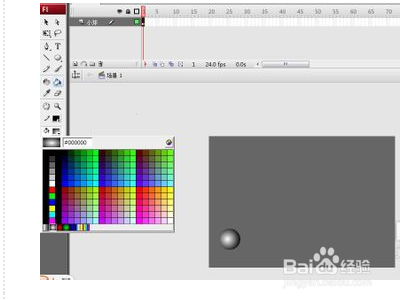
4、我们在工具栏中选择油漆桶工具,再选择填充颜色为左下方的第二个颜色。这样小球的颜色就设置好了。
5、我们可以点击添加引导层按钮,在引导层选中的状态下,在引导层的第一帧处,在场景中用铅笔工具画一条曲线。

6、我们可以在这个引导层的第30帧处插入关键帧,这样小球的运动轨迹就设置出来了。
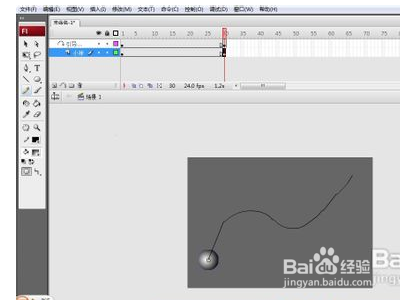
7、我们在小球这个图层的第10帧处,右击鼠标,选择创建补间动间动画。从而达到动画的效果。

8、最后我们按Ctrl+Entert 快捷键,进行测试动画。这样我就可以看到自己所制作的动画。

1、1、我们在自己的电脑上浏览器下载这个【Flash】软件。
2、通过引导层动画的引导线,可以画成任意的形状,我们只要两端不要闭合就可以。
3、我们把要移动的目标的中心放在引导线的起始位置,和终止位置上就可以了。
