1、首先,点击绘图中的圆图标,如图所示
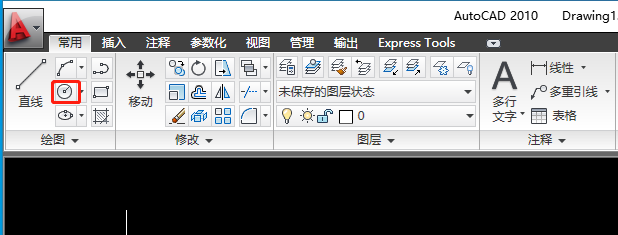
2、点击“相切,相切,半径”,如图所示

3、然后如图所示,我们需要选择第一个切点,我们在任意一个圆上点击下

4、然后如图所示,需要点击第二个切点,我们在另外一个圆上任意点击
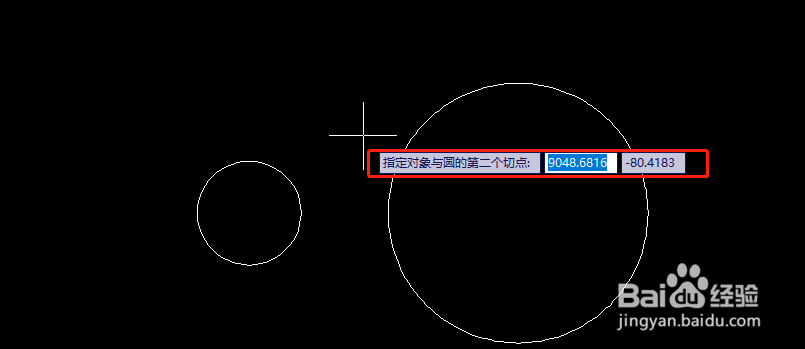
5、然后需要输入圆的半径,这里以50为例

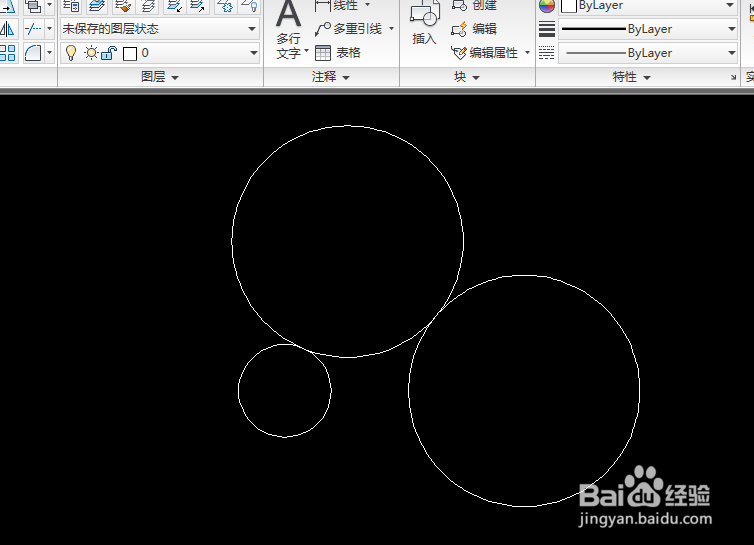
6、输入半径尺寸后,点击鼠标,如图所示,两个圆的外切圆就画好了
1、在绘图中选择圆图标-相切,相切,半径
2、然后在其中一个圆上点击下,再在另外一个圆上点击下,输入圆的半径
3、点击空格,两个圆的外切圆就生成
时间:2026-05-03 11:38:58
1、首先,点击绘图中的圆图标,如图所示
2、点击“相切,相切,半径”,如图所示
3、然后如图所示,我们需要选择第一个切点,我们在任意一个圆上点击下
4、然后如图所示,需要点击第二个切点,我们在另外一个圆上任意点击
5、然后需要输入圆的半径,这里以50为例
6、输入半径尺寸后,点击鼠标,如图所示,两个圆的外切圆就画好了
1、在绘图中选择圆图标-相切,相切,半径
2、然后在其中一个圆上点击下,再在另外一个圆上点击下,输入圆的半径
3、点击空格,两个圆的外切圆就生成
