1、新建画布,拖入背景素材,使用文字工具,输入文案,选择思源黑体,【bold】粗体,对文案进行斜切处理。
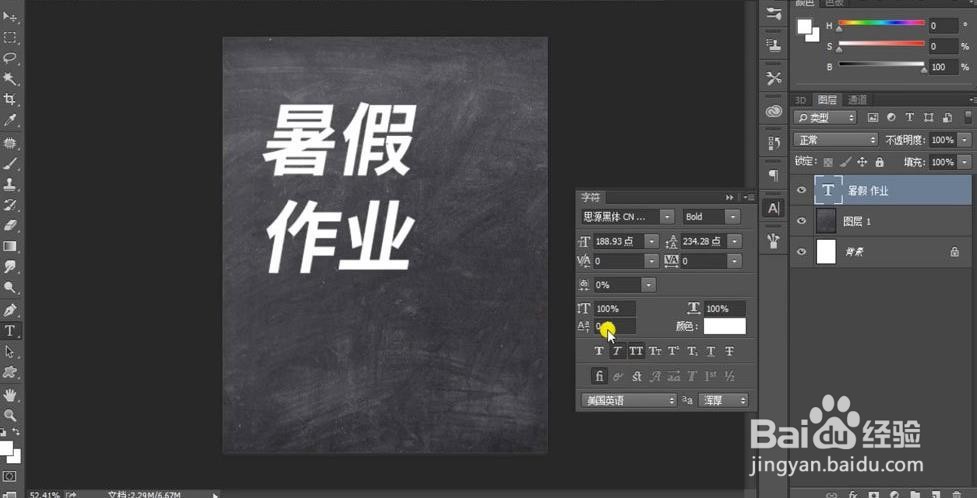
2、新建图层,选择滤镜-杂色-添加杂色,数值提高,如图所示。

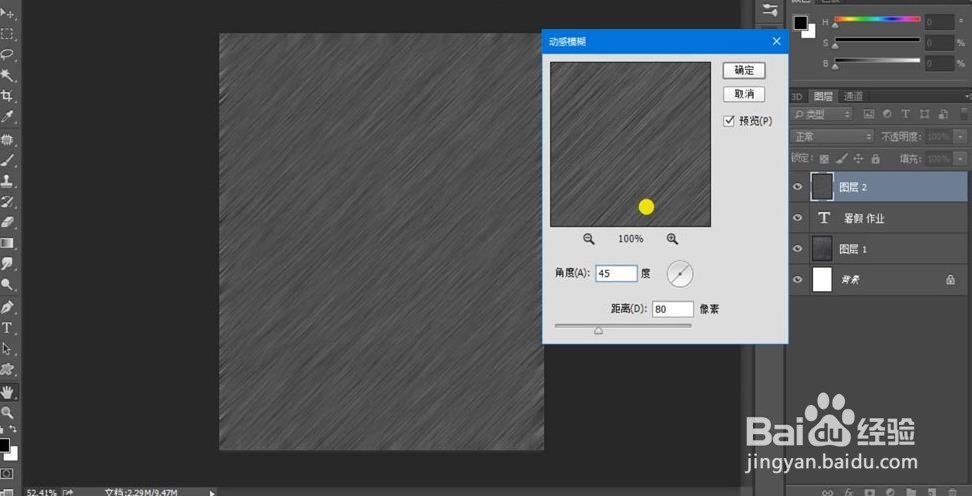
3、选择滤镜-模糊-动感模糊,角度在45度,如图所示。
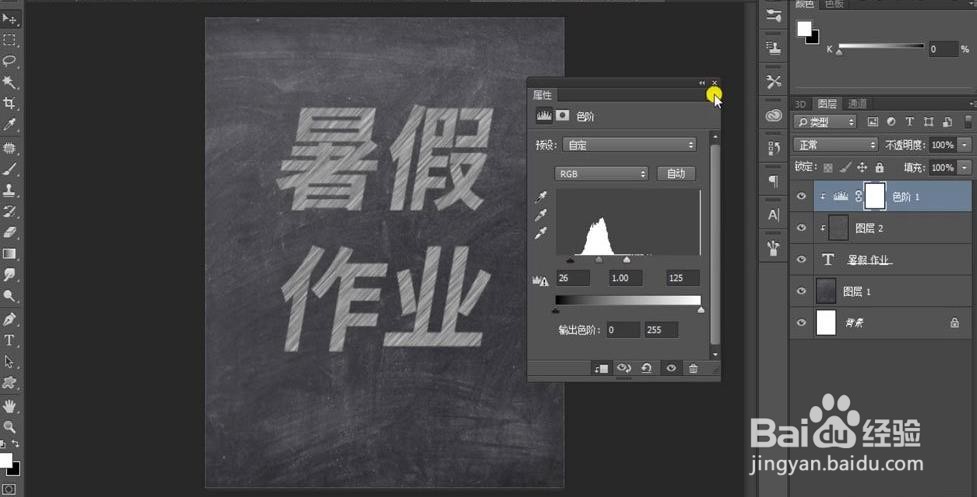
4、剪切蒙版到文字上,【Ctrl+L】打开色阶,增强明暗对比。
5、同样的步骤进行其它文案字体的设计,把粉笔素材放入画面,【Ctrl+T】放到合适的位置。
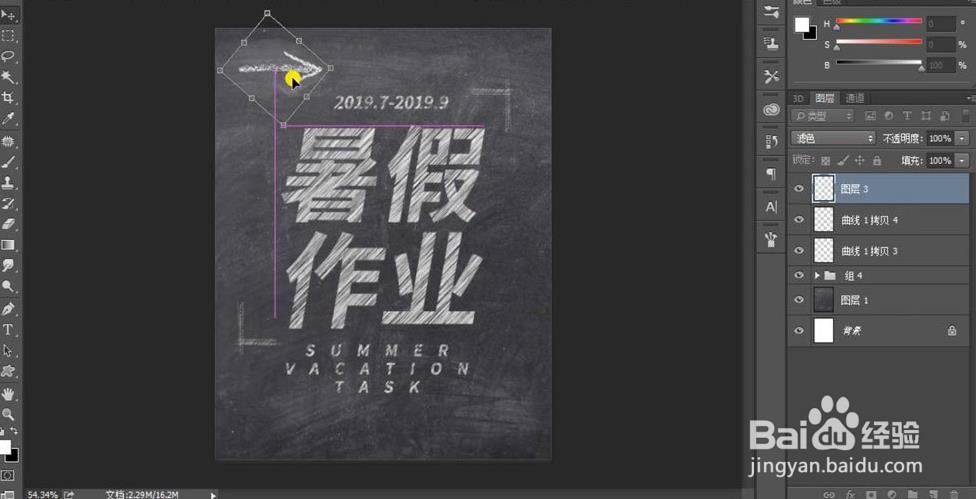
6、最终效果完成。

时间:2026-04-24 14:05:40
1、新建画布,拖入背景素材,使用文字工具,输入文案,选择思源黑体,【bold】粗体,对文案进行斜切处理。
2、新建图层,选择滤镜-杂色-添加杂色,数值提高,如图所示。
3、选择滤镜-模糊-动感模糊,角度在45度,如图所示。
4、剪切蒙版到文字上,【Ctrl+L】打开色阶,增强明暗对比。
5、同样的步骤进行其它文案字体的设计,把粉笔素材放入画面,【Ctrl+T】放到合适的位置。
6、最终效果完成。
