1、打开文档,使用选择工具选中需要缩放的对象。

2、按住shift键,鼠标左键拖曳选框控制点,即可缩放对象。

3、选中对象,执行“对象>变换>缩放”命令。

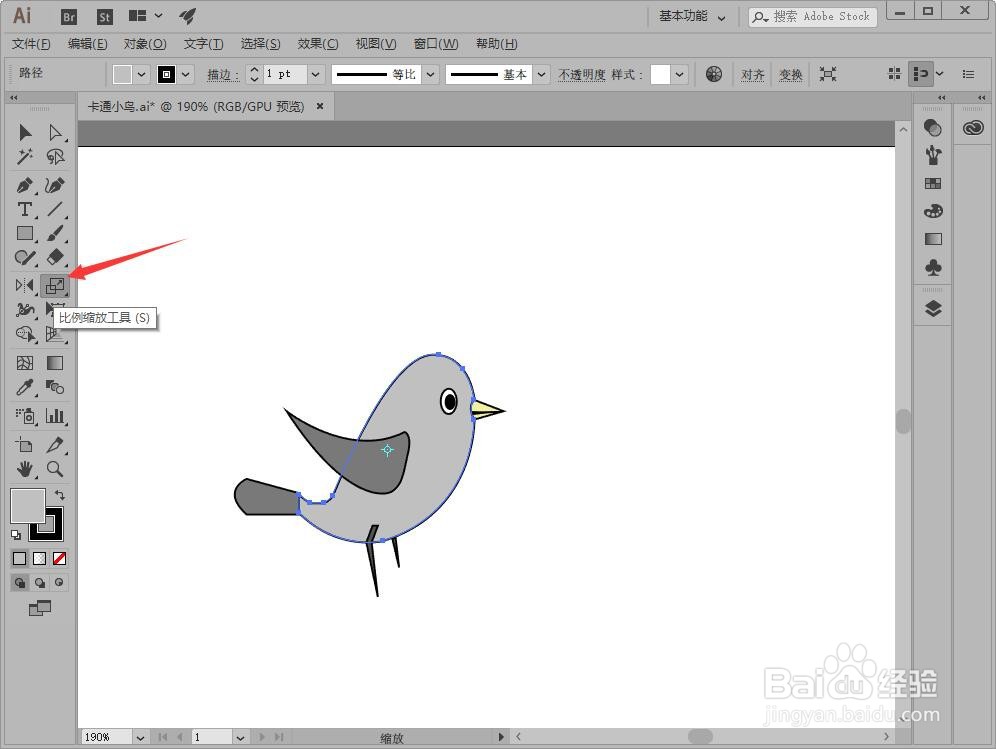
4、或双击比例缩放工具按钮,打开“比例缩放”对话框。
5、选中“等比”单选按钮,并设置为70%。

6、勾选“预览”选项,可见图像缩放效果。

7、选择图像后,还可以在对话框中设置不等比缩放,输入水平和垂直缩放比例。

8、单击复制按钮,复制出缩放图像。

时间:2026-04-22 05:43:16
1、打开文档,使用选择工具选中需要缩放的对象。
2、按住shift键,鼠标左键拖曳选框控制点,即可缩放对象。
3、选中对象,执行“对象>变换>缩放”命令。
4、或双击比例缩放工具按钮,打开“比例缩放”对话框。
5、选中“等比”单选按钮,并设置为70%。
6、勾选“预览”选项,可见图像缩放效果。
7、选择图像后,还可以在对话框中设置不等比缩放,输入水平和垂直缩放比例。
8、单击复制按钮,复制出缩放图像。
