如何使用PS图层蒙版并制作撕裂图片?

 时间:2026-02-12 03:18:11

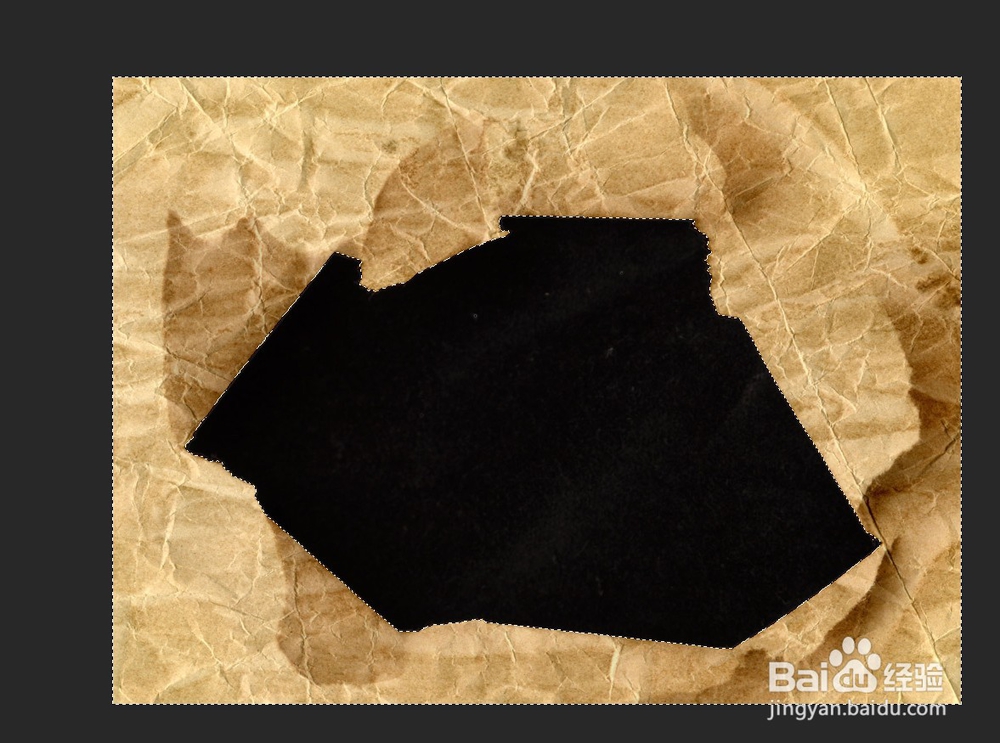
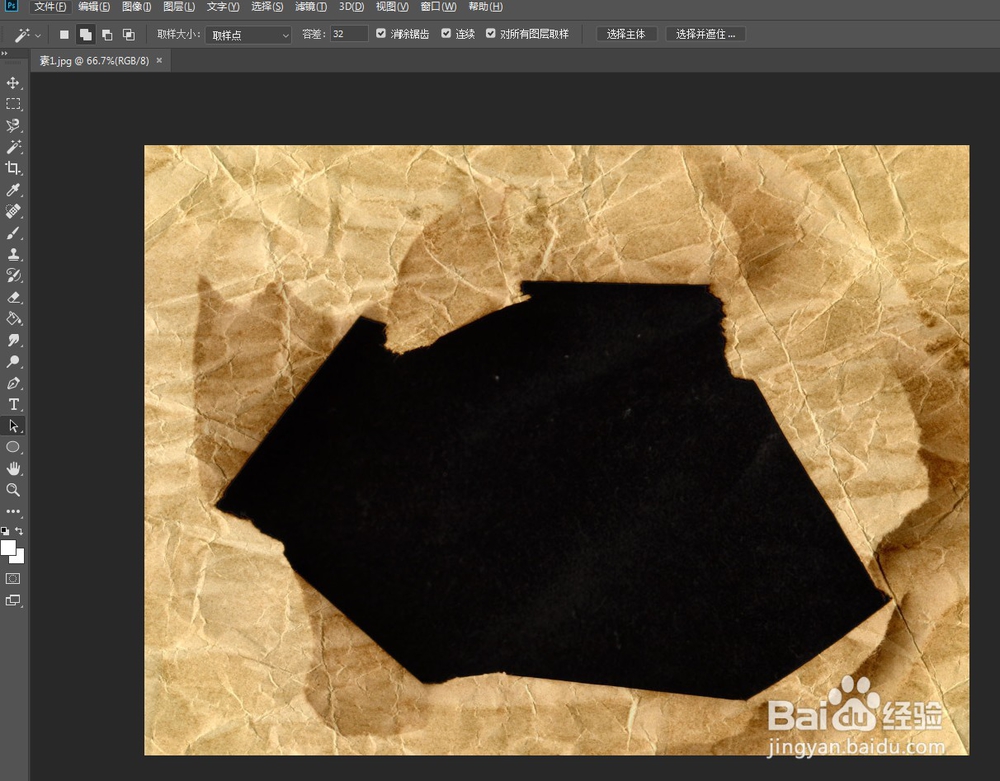
1、打开PS,在菜单栏中执行:文件-打开,命令,打开需要制作撕裂效果的素材图片。
如何使用PS图层蒙版并制作撕裂图片?

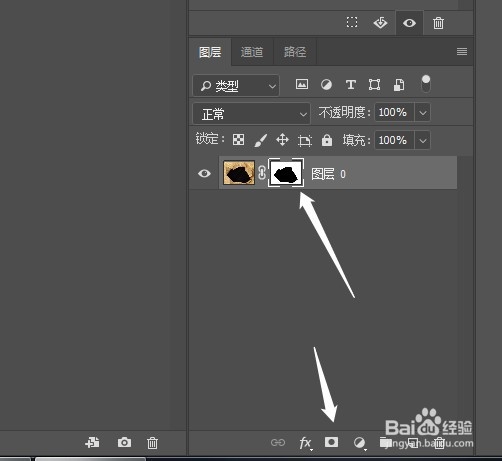
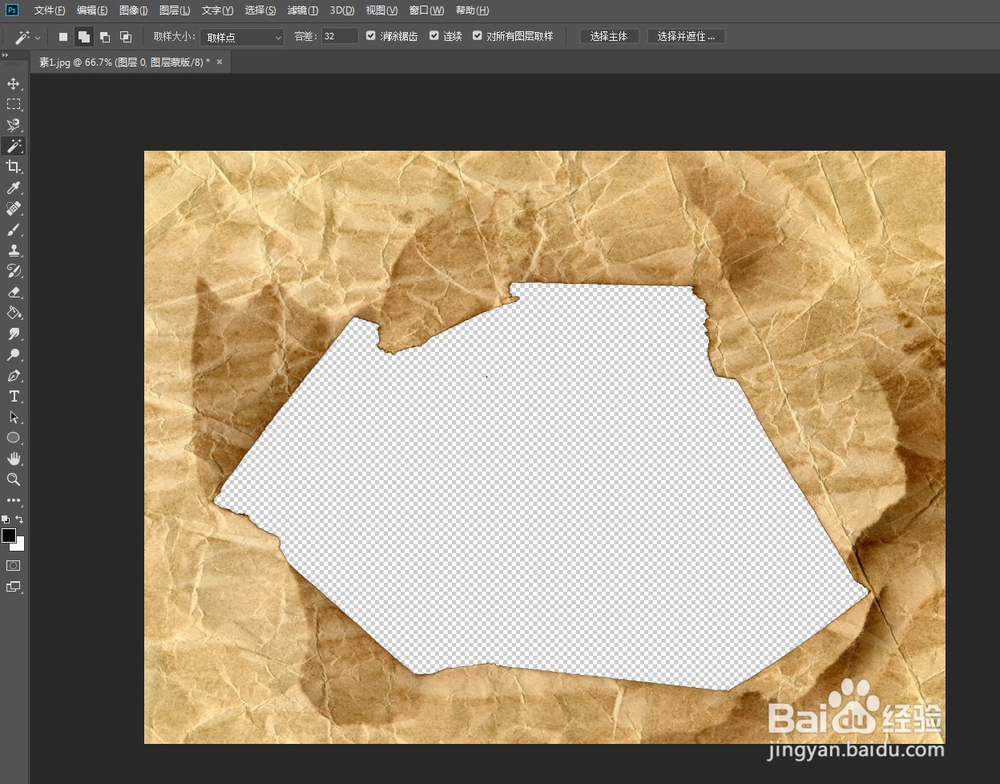
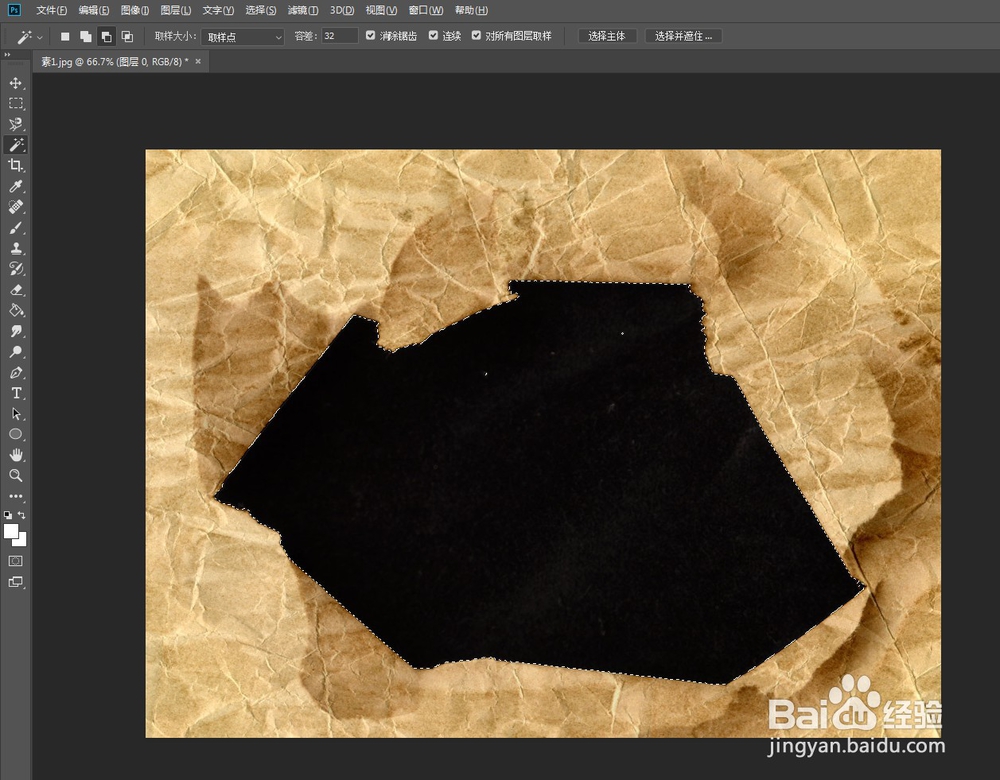
2、按住Alt键的同时双击“背景”图层的缩略图,将其转换为可编辑图层,然后使用“魔棒工具”选择黑色区域,并按Shift+Ctrl+I组合键反向选择选区,接

着在“图层”面板下单击“添加图层蒙版”按钮,基于当前选区为“图层0”添加一个图层蒙版,效果如下图所示。
如何使用PS图层蒙版并制作撕裂图片?

如何使用PS图层蒙版并制作撕裂图片?

如何使用PS图层蒙版并制作撕裂图片?

如何使用PS图层蒙版并制作撕裂图片?

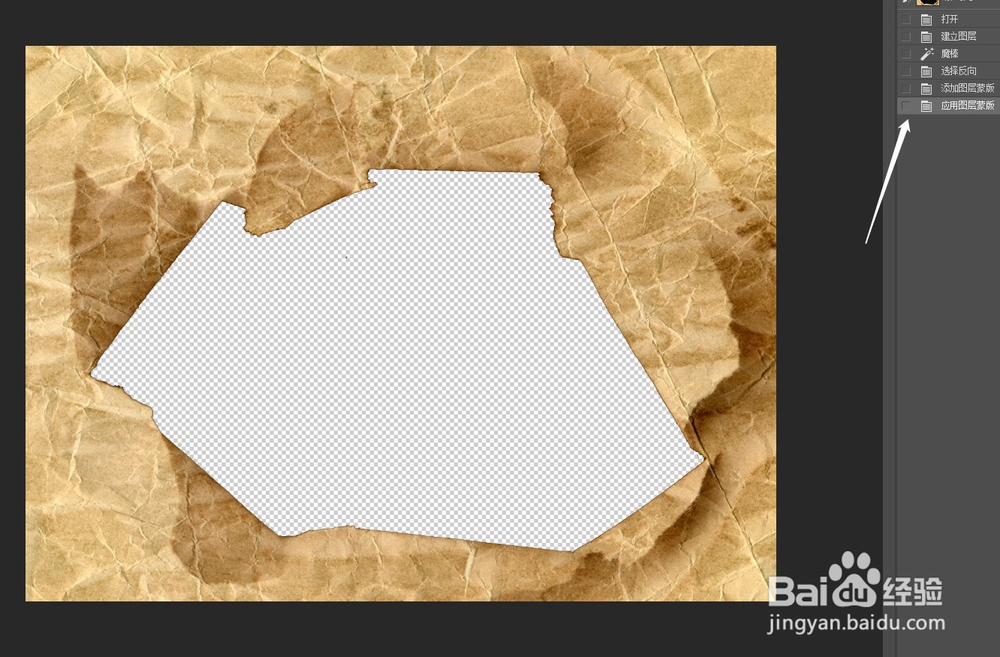
3、选择“图层0”的蒙版,然后执行“图层-图层蒙版-应用”菜单命令,将蒙版效果应用到图层中。

如何使用PS图层蒙版并制作撕裂图片?

如何使用PS图层蒙版并制作撕裂图片?

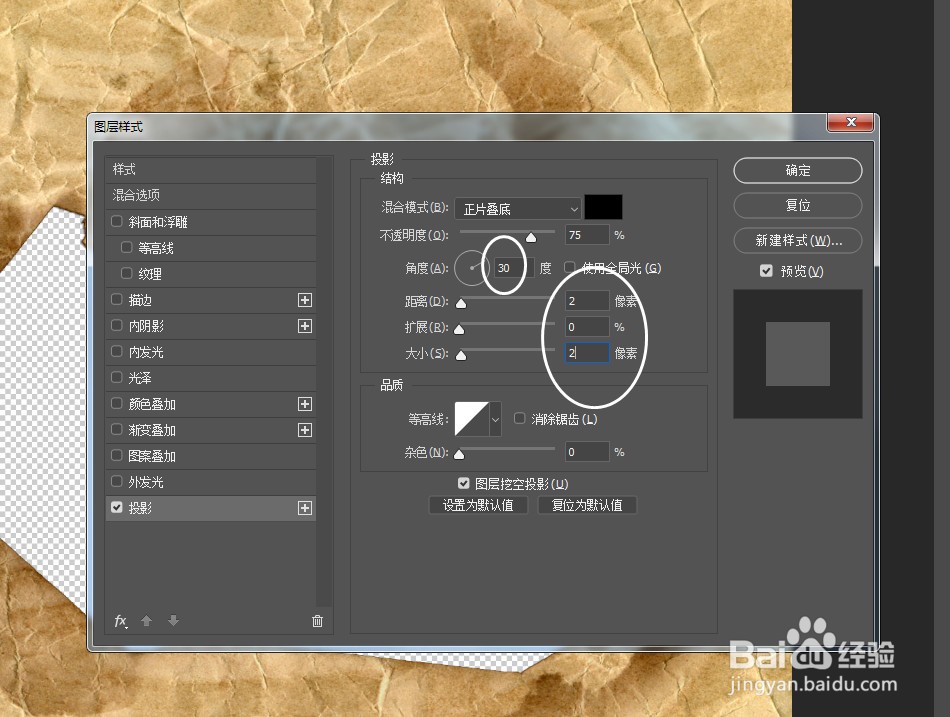
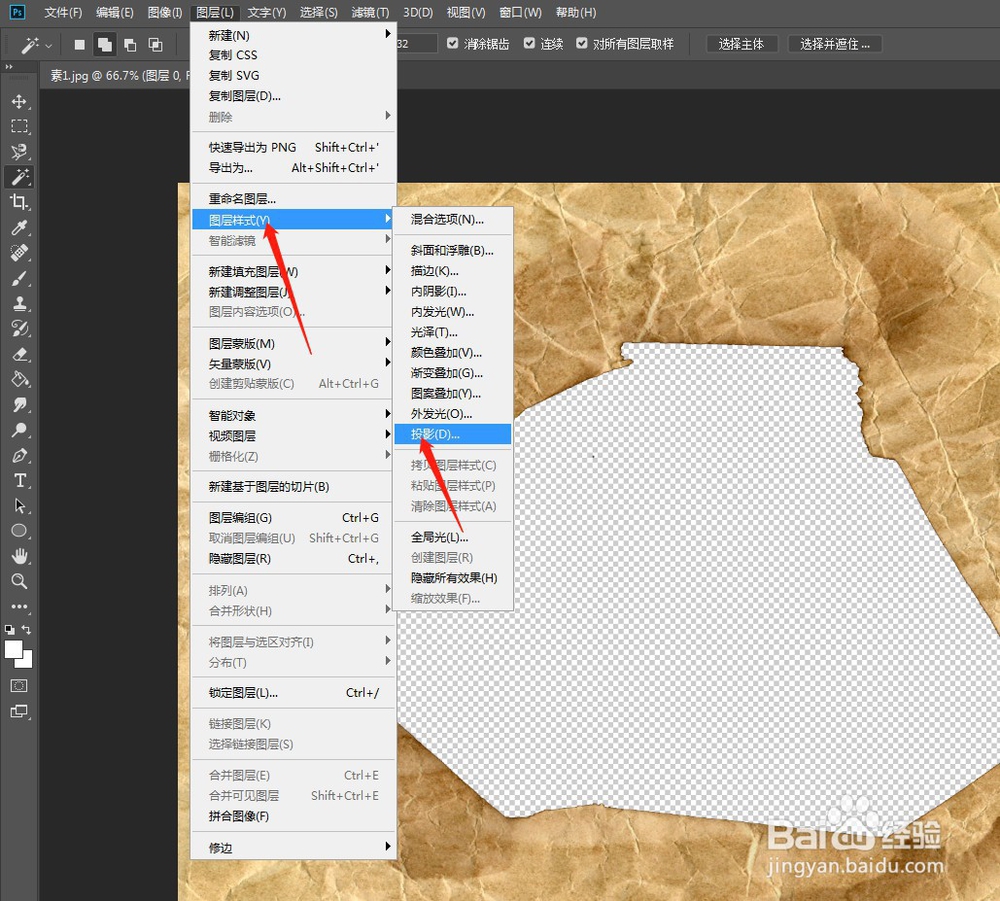
4、执行“图层-图层样式-投影”菜单命令,打开“图层样式”对话框,然后设置“角度”为30°,接着设置“距离”和“大小”为2像素,效果如下图所示。
如何使用PS图层蒙版并制作撕裂图片?

如何使用PS图层蒙版并制作撕裂图片?

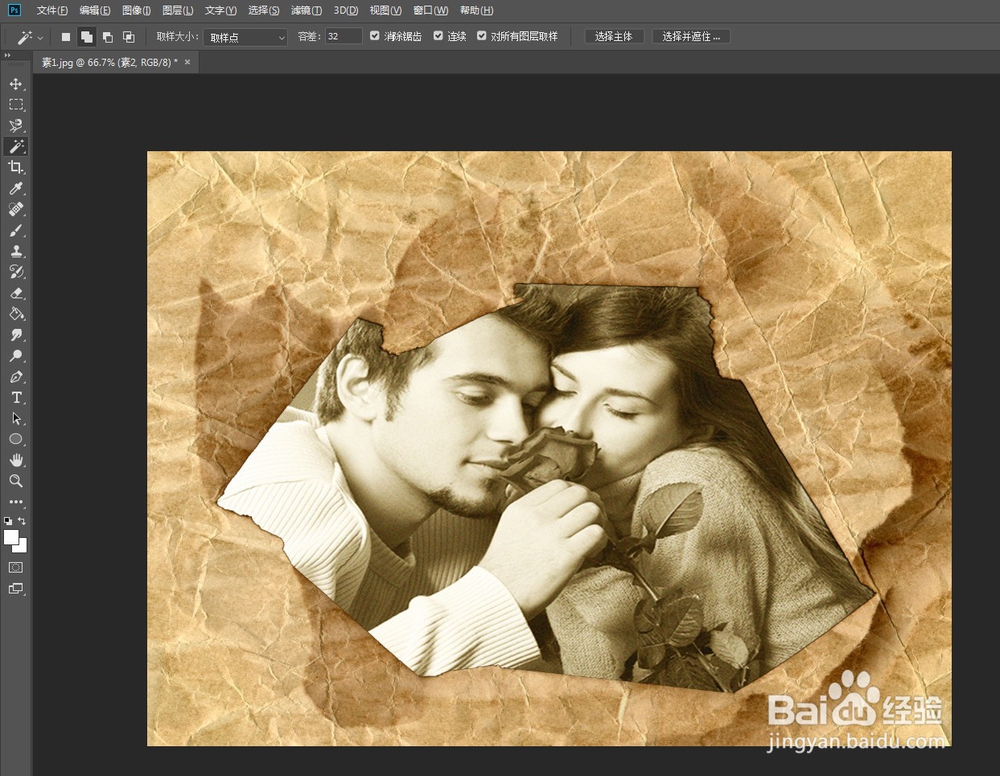
5、导入相关“素材文件”,然后将其放在“图层0”的下面,接着调整好其位置,最终效果如下图所示。

如何使用PS图层蒙版并制作撕裂图片?

如何使用PS图层蒙版并制作撕裂图片?

  • PS怎么给图层添加蒙版
  • ps怎么做出模糊的效果
  • PS通道抠图步骤
  • PS如何做倒影效果?
  • PS教程:怎么给图像添加光照效果了?
  • 热门搜索
    岳阳楼旅游 淘宝旅游 娄底旅游 黔西南旅游 厦门旅游团 西安旅游指南 法国旅游景点 旅游景点门票 漳州东山岛旅游攻略 克什克腾旗旅游