怎么打开电脑显示器的freesync功能?

 时间:2026-04-26 12:47:06

1、首先,开启该功能需要显示器本身支持freesync功能,否则是无法开启的,点击查看。

怎么打开电脑显示器的freesync功能?

2、然后,我们在电脑上打开amd显卡驱动程序,点击进入,如下。

怎么打开电脑显示器的freesync功能?

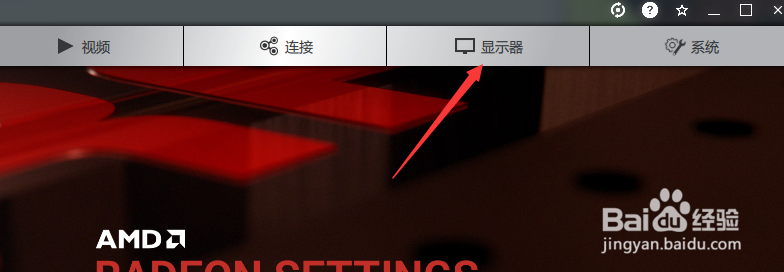
3、进入amd显卡驱动程序后,我们可以点击上方所有选项中的显示器,点击进入该显示器设置界面。
怎么打开电脑显示器的freesync功能?

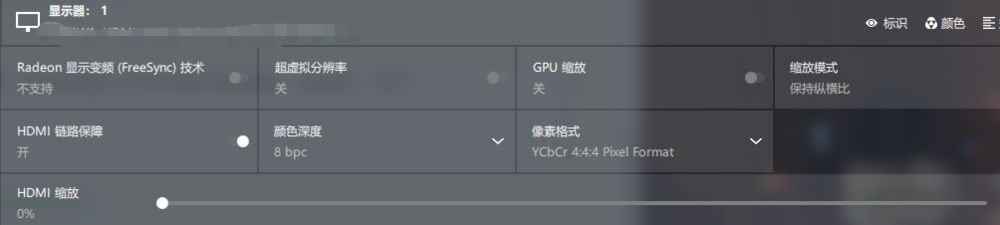
4、在如下界面,我们可以看到很多有关的显示器设置,可以设置缩放比例和像素格式等。
怎么打开电脑显示器的freesync功能?

5、可以看到,显示器设置中的第一个就是freesync设置,如果显示器支持freesync,直接点击打开即可。

怎么打开电脑显示器的freesync功能?

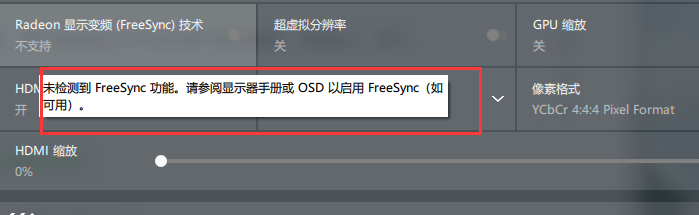
6、当然,如果此时该功能是无法打开的,可能是显示器自身设置问题。另外,现在部分n卡也支持freesync功能。
怎么打开电脑显示器的freesync功能?

  • gsync怎么打开
  • 电脑显卡温度查看教程
  • 电脑一玩游戏就自动重启怎么办
  • 怎么使用微星小飞机呢?
  • win10自带显示fps怎么开方式介绍
  • 热门搜索
    山东旅游景点大全排名 漯河旅游景点大全 苏州杭州旅游攻略 春节山东旅游 江西明月山旅游攻略 常州旅游局 韩国旅游发展局官网 旅游黄页 衡阳旅游年卡 中国国家旅游
