如何使用Multisim绘制1N975B二极管?

 时间:2026-04-22 14:17:11

1、首先双击Multisim的快捷图标打开软件,如图

如何使用Multisim绘制1N975B二极管?

2、然后依次选择“Place”-“Component”,如图‍

如何使用Multisim绘制1N975B二极管?

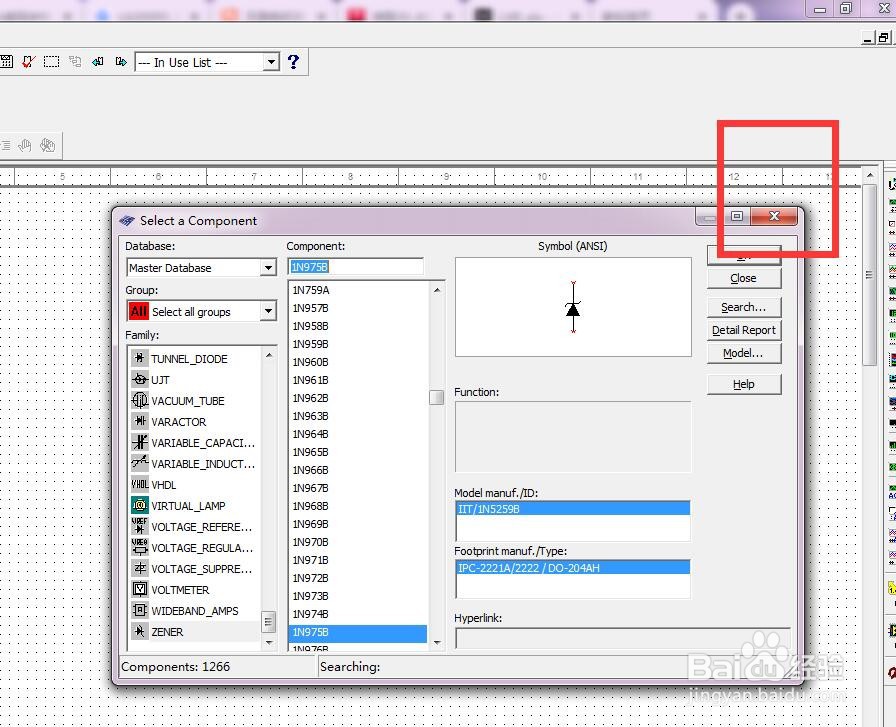
3、接着会弹出一个对话框,然后对话框中输入“1N975B”并确定,如图‍

如何使用Multisim绘制1N975B二极管?

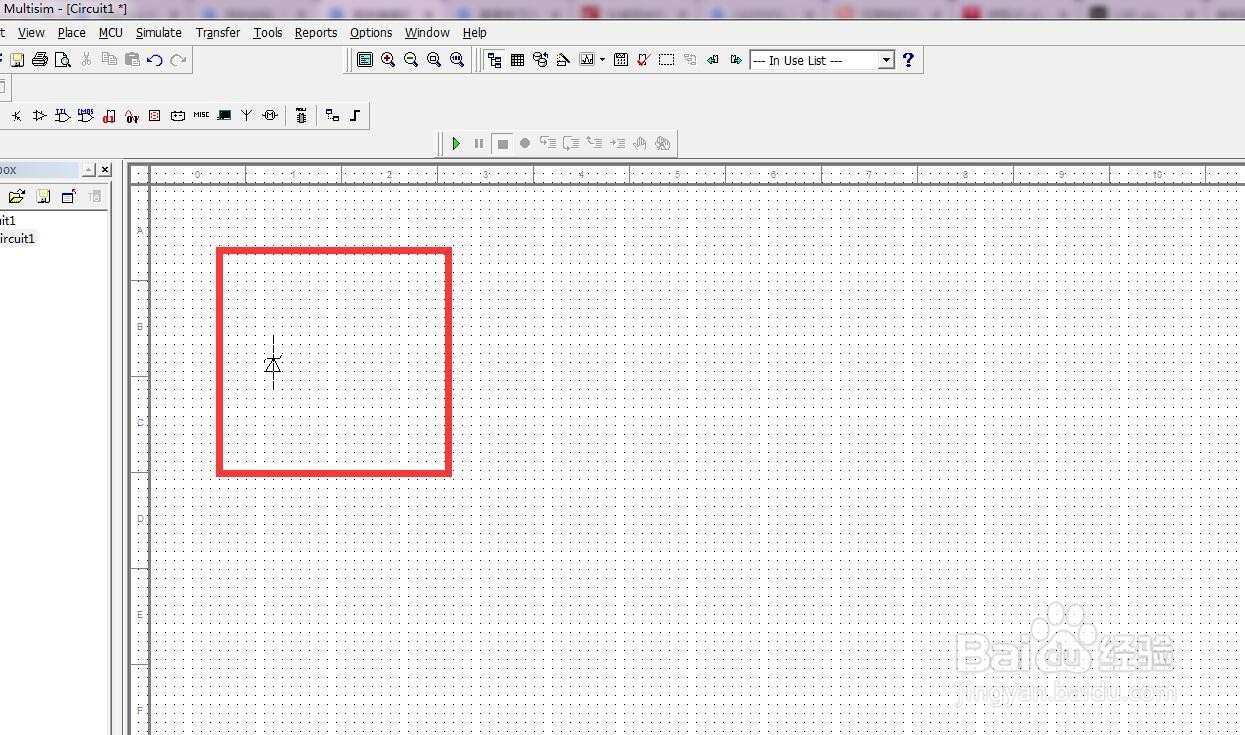
4、此时出现一个活动的1N975B二极管,我们拖动1N975B二极管到图纸中合适的位置,如图‍

如何使用Multisim绘制1N975B二极管?

5、把1N975B二极管拖动到合适的位置之后我们点击鼠标左键完成绘制,这样一个1N975B二极管就绘制好了,如图‍

如何使用Multisim绘制1N975B二极管?

6、绘制完1N975B二极管之后会重新弹出选择器件的窗口,如果我们需要放置新的元器件那就重复上述操作,如果绘制完1N975B二极管后不需要别的器件了,那么我们只需要关闭这个窗口就可以了,如图‍

如何使用Multisim绘制1N975B二极管?

  • 怎样冻结支付宝
  • 支付宝商家二维码被调换如何申请理赔
  • 支付宝钱包的【服务窗】是什么,如何巧妙利用
  • 怎样选择靠谱的刷脸支付服务商?
  • 支付宝怎么退订消息提醒
  • 热门搜索
    旅游景点地图 广东旅游地图 珠海旅游景点大全 浙江 旅游 崂山旅游攻略 泰国旅游团 云南昆明旅游景点 重庆的旅游景点 东山岛旅游 山西省旅游局