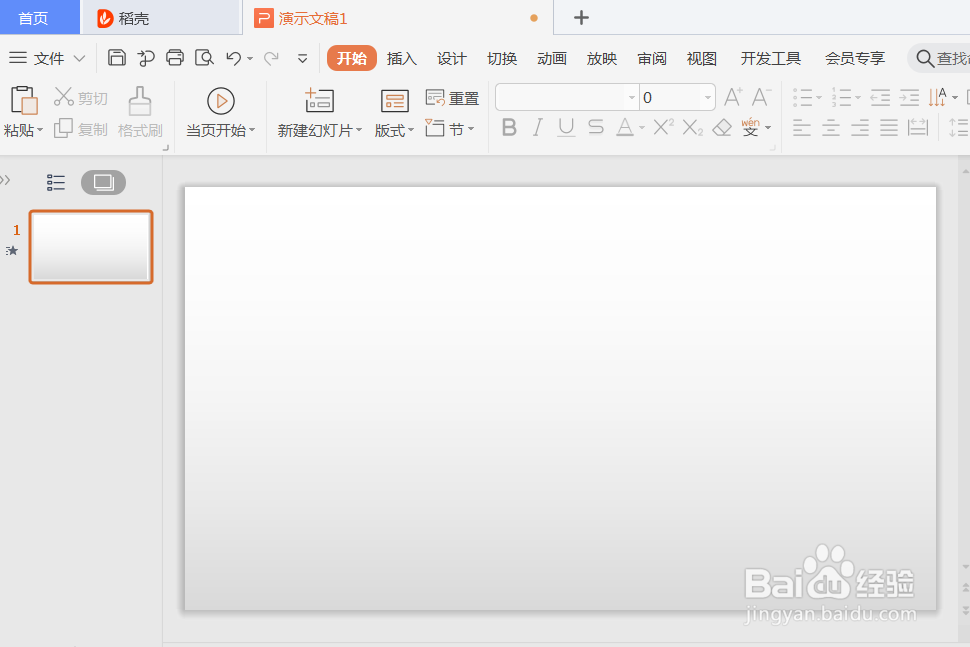
1、如下图我们新建一个PPT演示。
2、如下图在工具栏“插入”-“文本框”,我们选择“竖向文本框”。


3、如图所示调整文字位置。

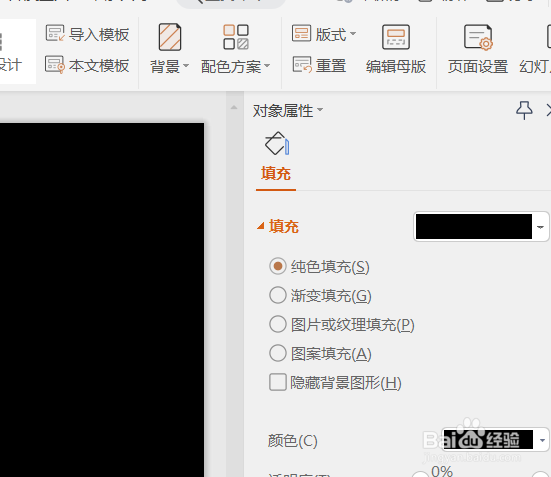
4、如下图我们百背景颜色调整成黑色。
5、如下图我们在工具栏“插入”-“图形”一个校园并且下落一个图层。

6、如下图我们选住图形在工具栏选择“动画”-“绘制自定义路径”-“直线。
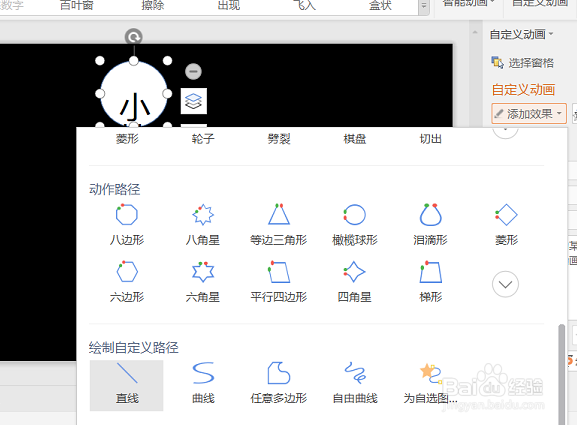
7、如下图,我们通过操作在播放的时候就会有聚焦的文字动画效果了。

时间:2026-04-23 07:25:38
1、如下图我们新建一个PPT演示。
2、如下图在工具栏“插入”-“文本框”,我们选择“竖向文本框”。
3、如图所示调整文字位置。
4、如下图我们百背景颜色调整成黑色。
5、如下图我们在工具栏“插入”-“图形”一个校园并且下落一个图层。
6、如下图我们选住图形在工具栏选择“动画”-“绘制自定义路径”-“直线。
7、如下图,我们通过操作在播放的时候就会有聚焦的文字动画效果了。
