Excel怎么快速算出各班各科的平均成绩

 时间:2024-10-13 06:52:10

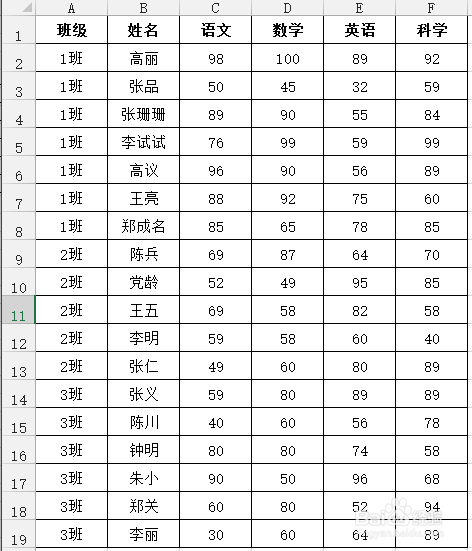
1、打开Excel文档

Excel怎么快速算出各班各科的平均成绩

2、在文档中输入数据

Excel怎么快速算出各班各科的平均成绩

3、光标放在有数据的任意单元格,点击插入——数据透视表

Excel怎么快速算出各班各科的平均成绩

4、在弹出的对话框中,表/区域会自动选择光标所在的所有数据单元格点选现有工作表,在位置里,用鼠标点击H1单元格点击确定

Excel怎么快速算出各班各科的平均成绩Excel怎么快速算出各班各科的平均成绩

5、在右边弹出的对话框里,把班级拖动到行里把语文、数学、英语、科学依次拖动到值里点击求和项语文右边的倒三角,再点击值字段设置

Excel怎么快速算出各班各科的平均成绩

6、在弹出的对话框中,选择平均值点击确定

Excel怎么快速算出各班各科的平均成绩

7、用第6步的方法,把数学、英语、科学都改成平均值项

Excel怎么快速算出各班各科的平均成绩

8、选择透视表作出的所有值的单元格,点击开始里的减少小数位数图标,一直减到只有一位小数即可

Excel怎么快速算出各班各科的平均成绩

9、设置完成,查看效果

Excel怎么快速算出各班各科的平均成绩
  • 如何用Excel计算班级各科的平均分?
  • Excel如何统计各班级的平均分
  • Excel中如何利用分类汇总求各班平均分
  • excel公式成绩总分排名怎么算
  • Excel中如何统计各班人数
  • 热门搜索
    西安旅游纪念品 福建宁德旅游 苏州旅游景点地图 有品位旅游年卡 珠海旅游网 匹匹扣旅游圈 晋城旅游网 厦门有哪些旅游景点 三明旅游景点大全 旅游项目策划方案