1、打开电脑,找到”我的电脑“图标并右键单击它。

2、在弹出窗口中,找到“管理”菜单选项并单击它。

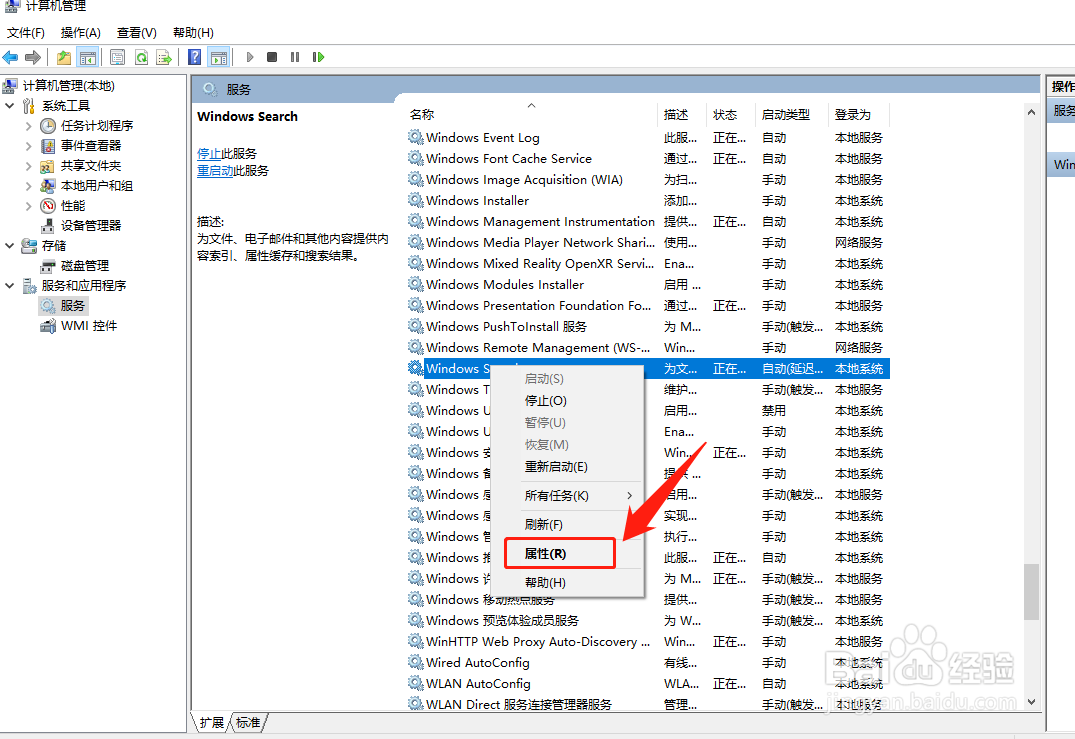
3、在“计算机管理”窗口中,找到”服务和应用程序“选项并单击它。

4、在弹出窗口中,找到“服务”菜单选项并单击它。

5、在弹出窗口中,找到“Windows search”服务选项并右键单击它。

6、在弹出窗口中,找到“属性”选项并单击它。
7、在弹出窗口中,找到“启动类型(E)”选项并单击它。

8、在弹出窗口中,选择”禁用“选项并单击下方”确定“按钮即可完成
Win10系统禁用Windows search服务。
1、【1】、打开电脑,找到”我的电脑“图标并右键单击它。
【2】、在弹出窗口中,找到“管理”菜单选项并单击它。
【3】、在“计算机管理”窗口中,找到”服务和应用程序“选项并单击它。
【4】、在弹出窗口中,找到“服务”菜单选项并单击它。
【5】、在弹出窗口中,找到“Windows search”服务选项并右键单击它。
【6】、在弹出窗口中,找到“属性”选项并单击它。
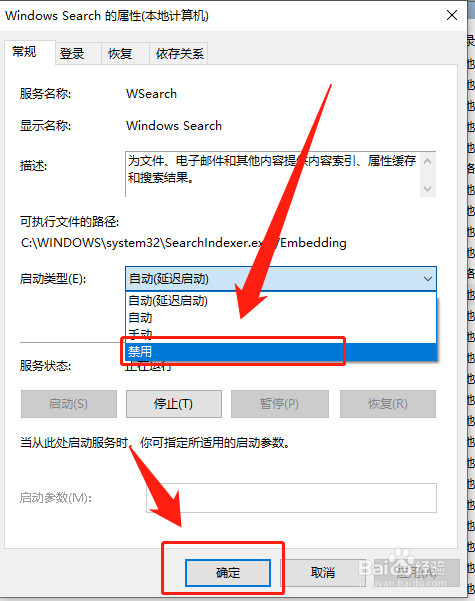
【7】、在弹出窗口中,找到“启动类型(E)”选项并单击它。
【8】、在弹出窗口中,选择”禁用“选项并单击下方”确定“按钮即可完成
Win10系统禁用Windows search服务。
