1、打开Word文档,相信一直对着这样一面单调的白纸,难免会感到乏味。
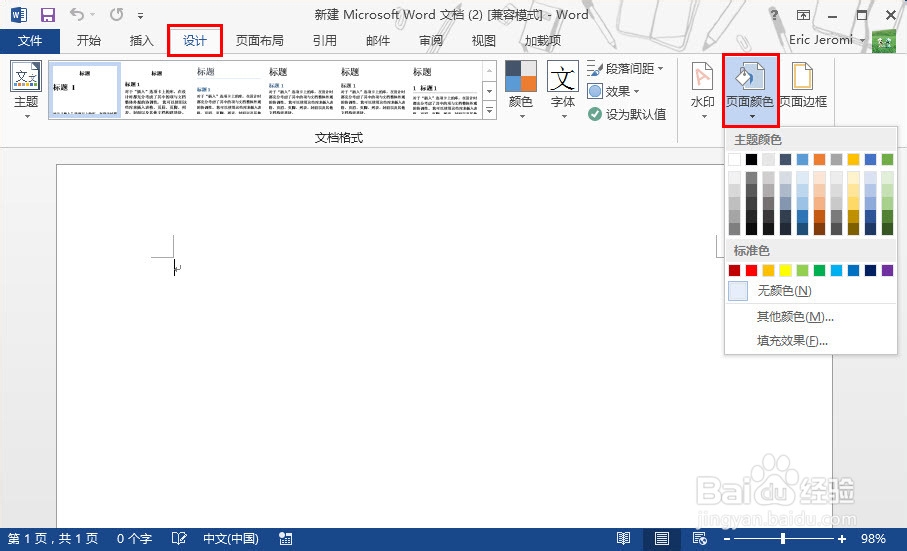
2、打开设置菜单——页面背景——页面颜色,选择自己心仪的颜色。
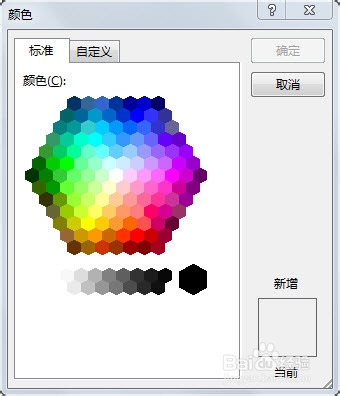
3、如果Word推荐颜色中没有需要的,可以点击"其他颜色",进行选择。
4、设置完成,即可直接实现效果(这里使用的是25%的灰度,让画面亮度下降,能够有效缓解眼睛的疲劳)

1、选择设计菜单——页面背景——页面颜色——填充效果。
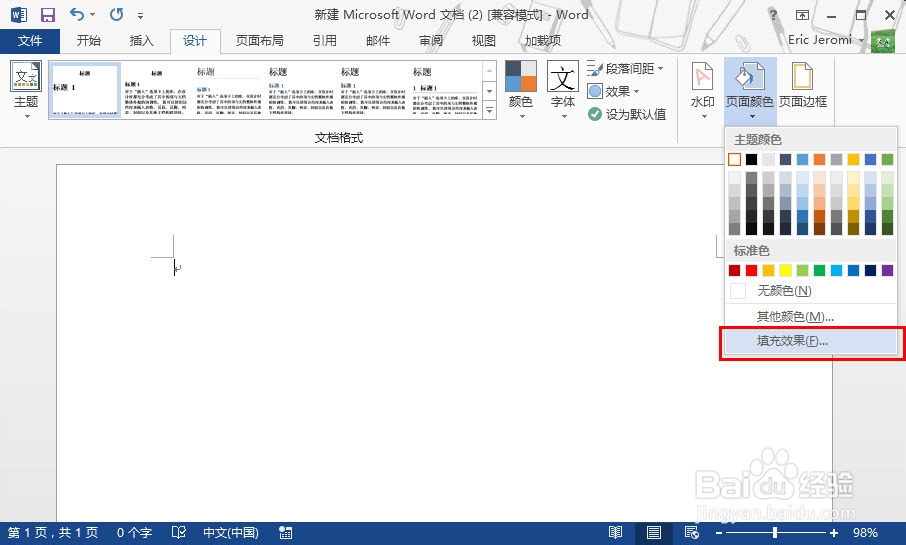
2、进入填充效果的设置,选择"图片"
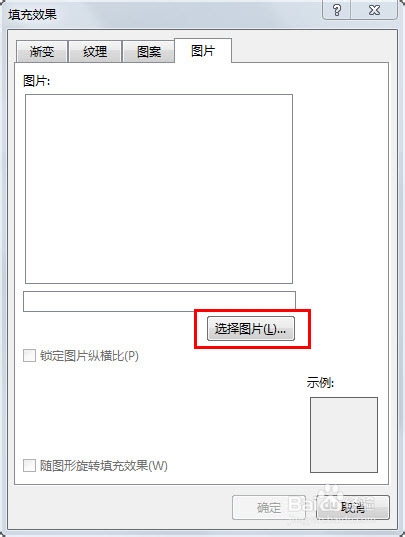
3、点击选择图片,弹出插入图片的选项菜单,一般选择第一个,即插入本地图片。
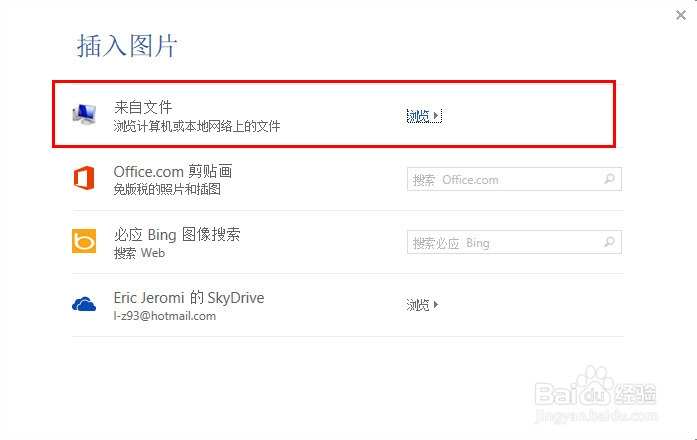
4、浏览图片位置,选择完成点击打开。填充效果选项的图片栏中即会出现图片的预览效果。(如果不满意,可点击选择图片实现重新选择),确认无误后点击确定。
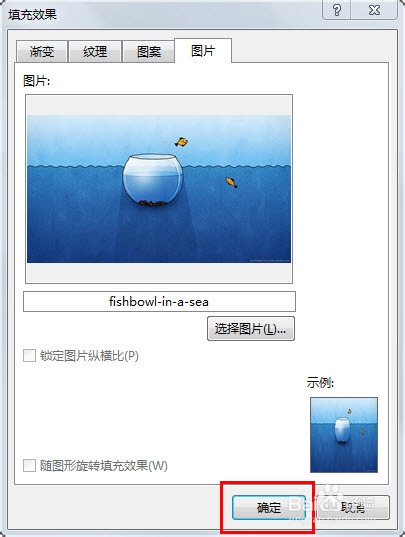
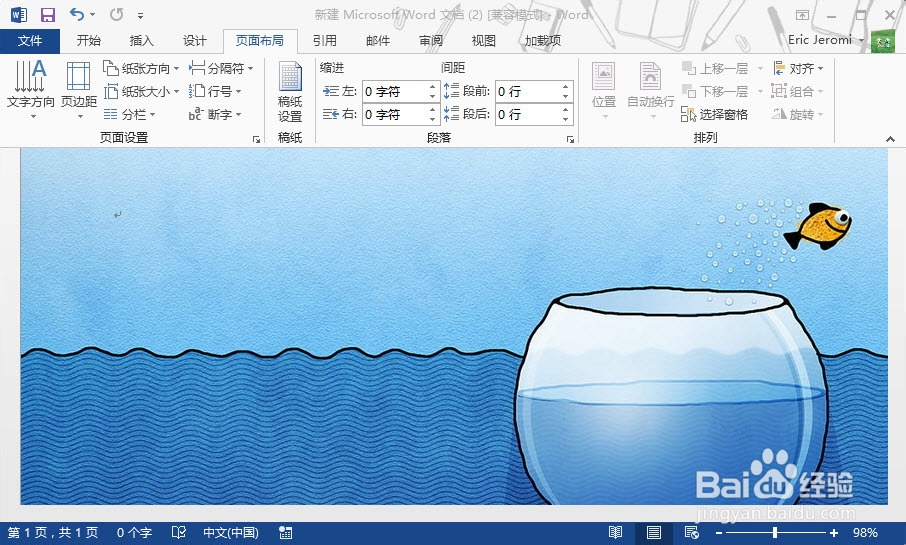
5、实现了图片的插入。由于我的图片是横向的,为了使效果更好,可以将页面方向修改为横向(页面布局——纸张方向),这样就能让图片充分填充显示。
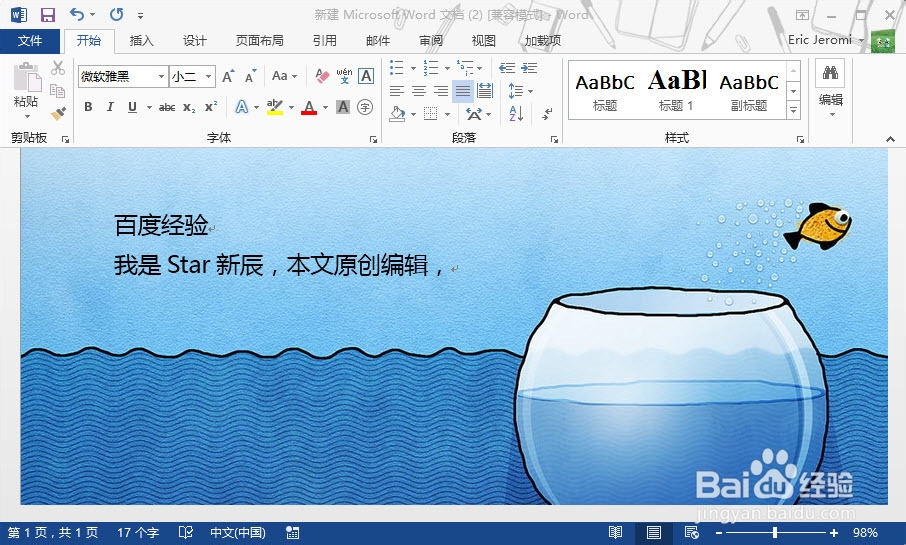
6、设置完成,通过设置下字体及其大小,能够让整个打字界面更加舒服。
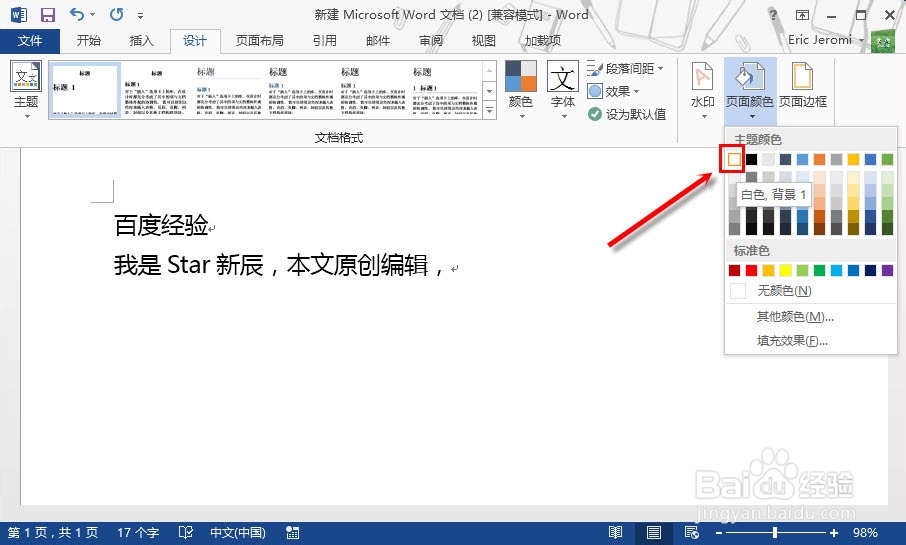
7、当整篇文章完成后,即可通过相同的方法,将背景填充为白色,即可实现普通的效果。(删除背景图片)