PS教程丨用Photoshop滤镜制作绚烂的五彩烟花

 时间:2026-02-15 20:32:04

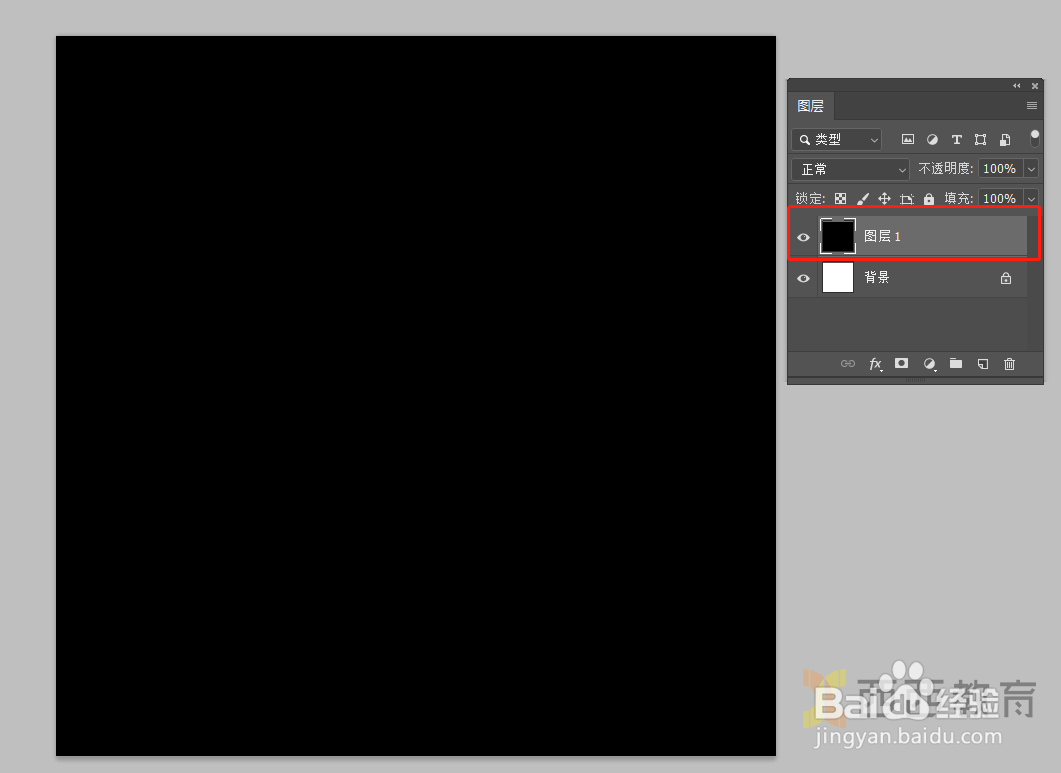
1、新建800*800的文档,接着新建图层1,颜色填充为 黑色 。
PS教程丨用Photoshop滤镜制作绚烂的五彩烟花

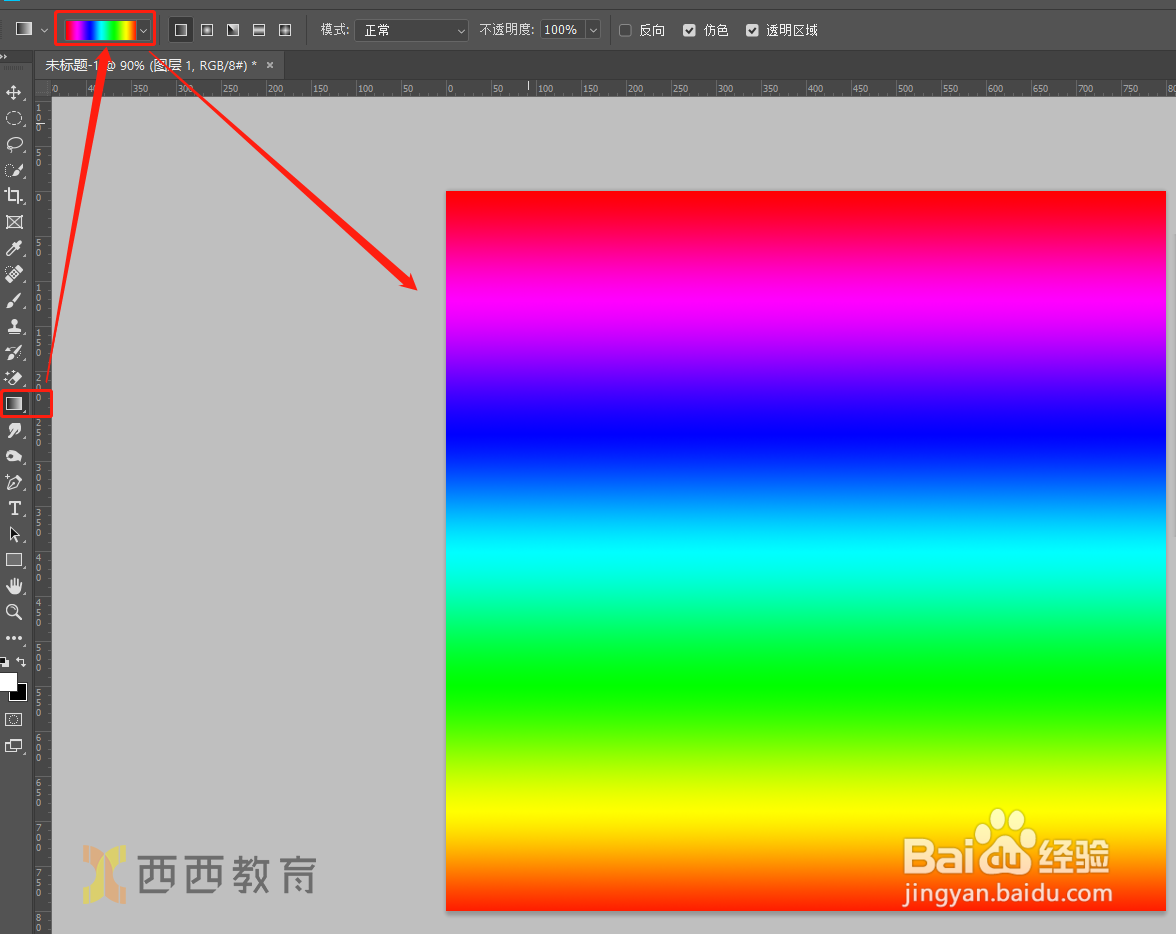
2、 选择 渐变工具,选择自己喜欢的颜色和线性渐变,然后把图层1 垂直拉渐变 。
PS教程丨用Photoshop滤镜制作绚烂的五彩烟花

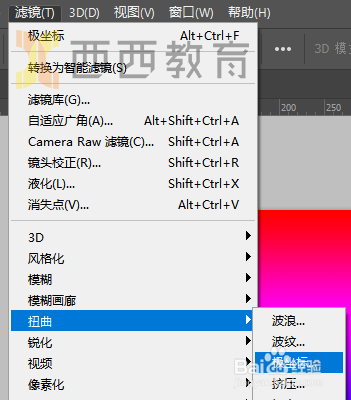
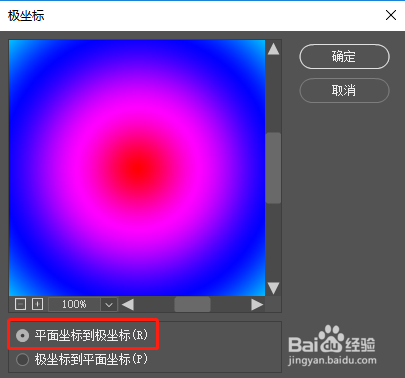
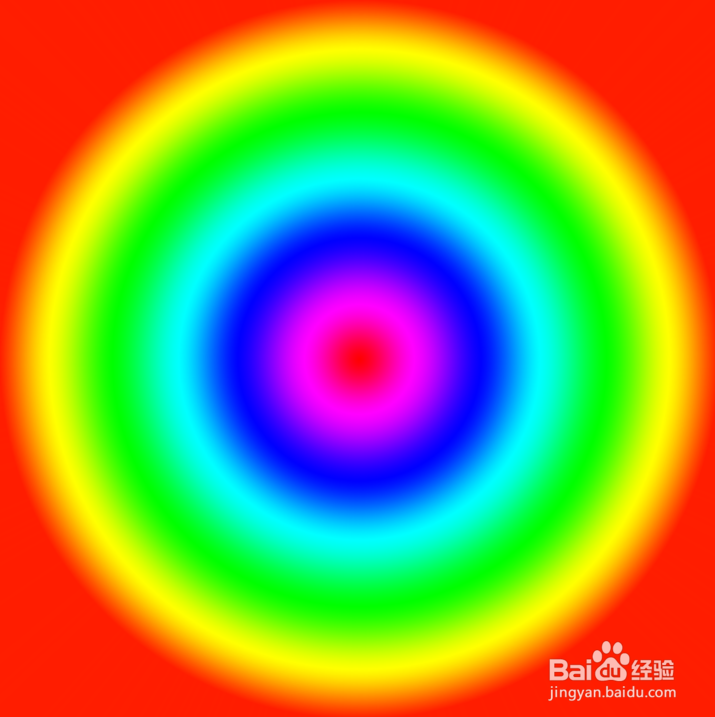
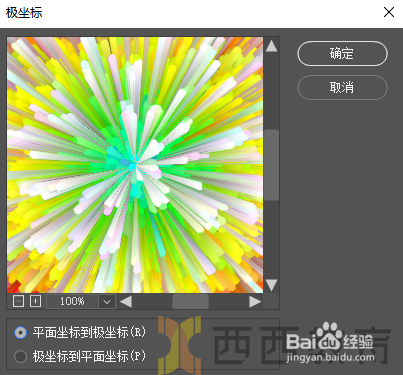
3、滤镜>扭曲>极坐标,然后选择 平面坐标到极坐标,得到下图3 。

PS教程丨用Photoshop滤镜制作绚烂的五彩烟花

PS教程丨用Photoshop滤镜制作绚烂的五彩烟花

PS教程丨用Photoshop滤镜制作绚烂的五彩烟花

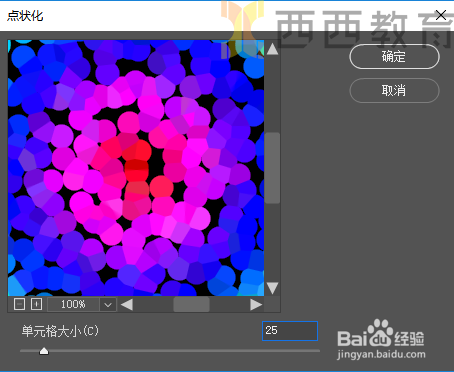
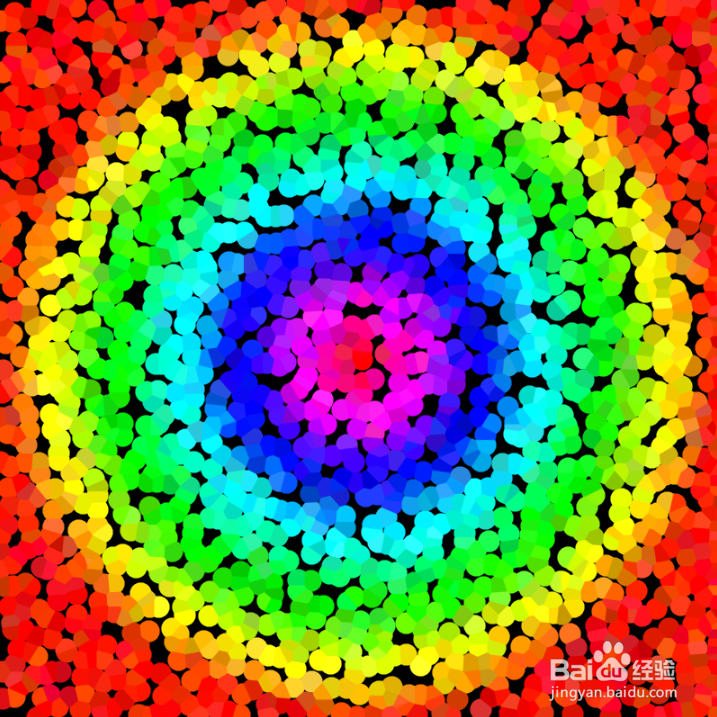
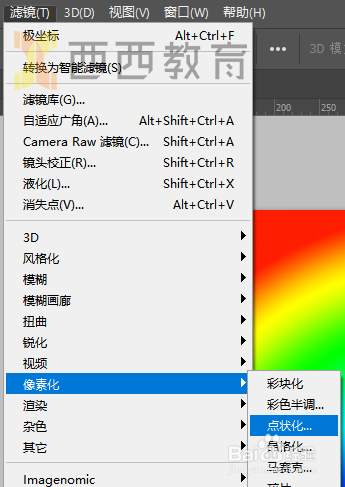
4、滤镜>像素化>点状化 ,将单元格大小数值设置为25 ,得到下图3 。
PS教程丨用Photoshop滤镜制作绚烂的五彩烟花

PS教程丨用Photoshop滤镜制作绚烂的五彩烟花

PS教程丨用Photoshop滤镜制作绚烂的五彩烟花

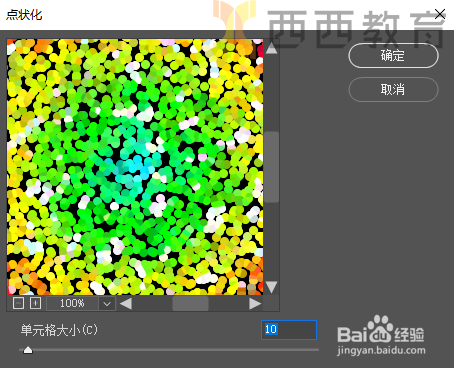
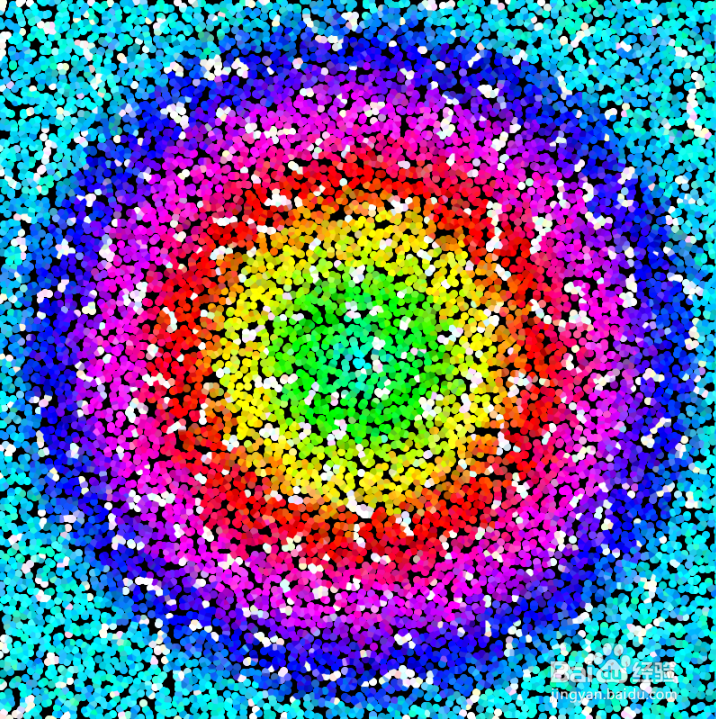
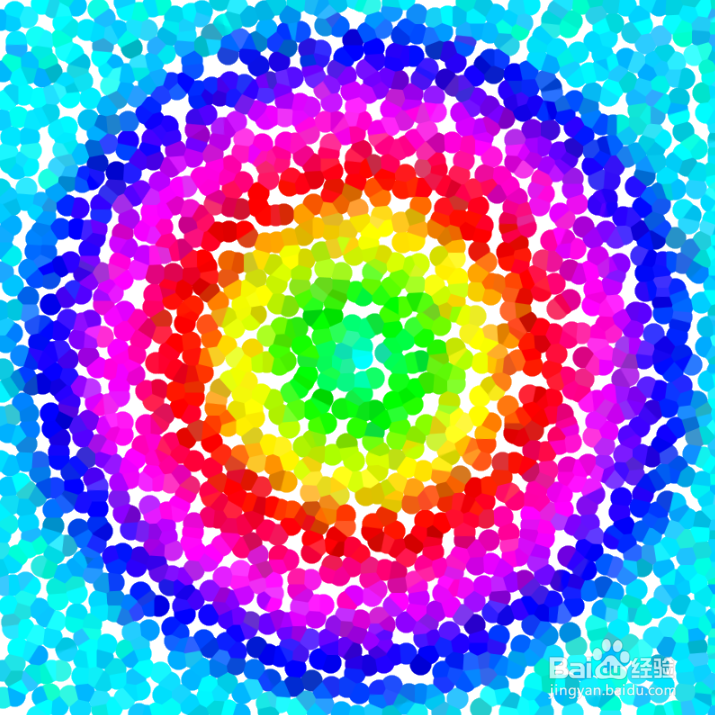
5、按快捷键 ctrl+i 反选得到下图1,接着继续 滤镜>像素化>点状化,将单元格大小数值设置为10 ,得到下图3 。
PS教程丨用Photoshop滤镜制作绚烂的五彩烟花

PS教程丨用Photoshop滤镜制作绚烂的五彩烟花

PS教程丨用Photoshop滤镜制作绚烂的五彩烟花

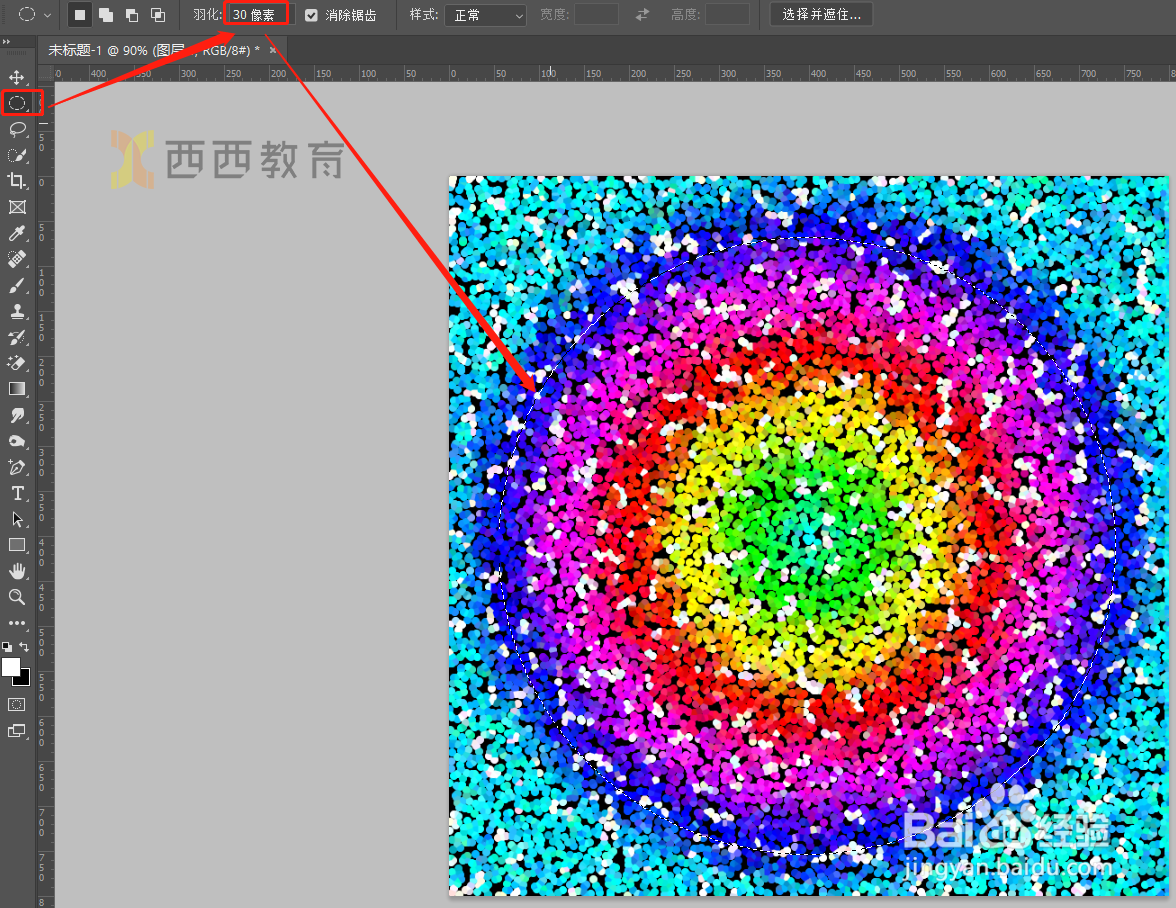
6、选中 椭圆选框工具,羽化数值设置为30,然后在图层1中 画出一个正圆。
PS教程丨用Photoshop滤镜制作绚烂的五彩烟花

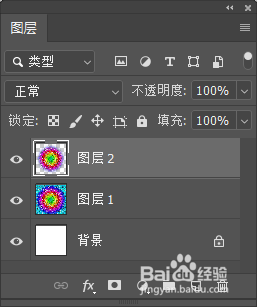
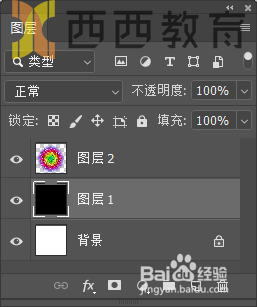
7、 紧接着按 ctrl+j 复制出图层2 。将图层1填充为 黑色 。

PS教程丨用Photoshop滤镜制作绚烂的五彩烟花

PS教程丨用Photoshop滤镜制作绚烂的五彩烟花

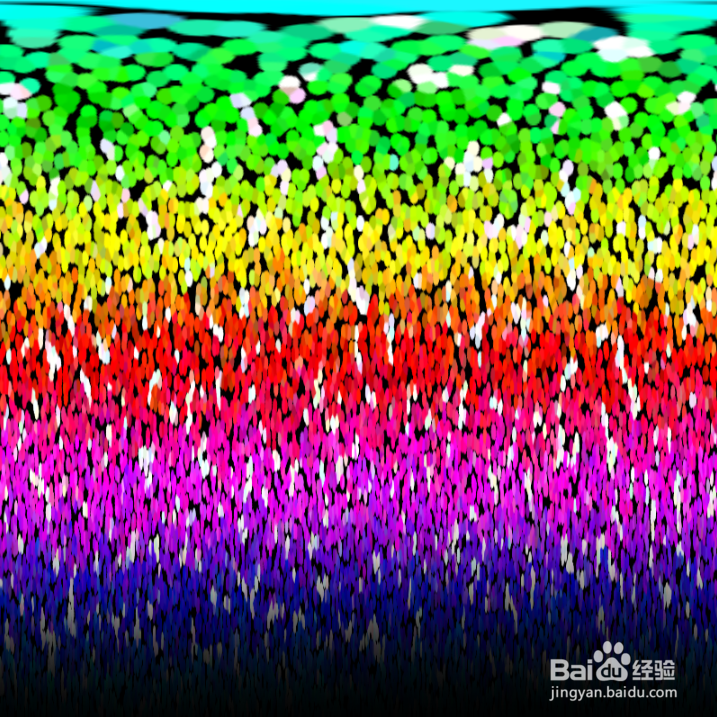
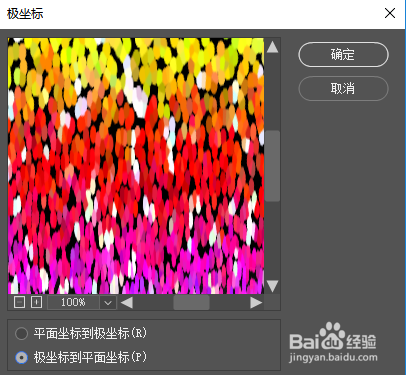
8、选中图层2,滤镜>扭曲>极坐标 ,然后选择 极坐标到平面坐标,得到下图2中样式。
PS教程丨用Photoshop滤镜制作绚烂的五彩烟花

PS教程丨用Photoshop滤镜制作绚烂的五彩烟花

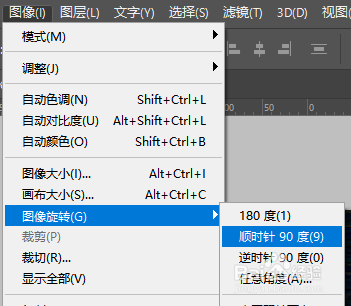
9、图像>图像旋转>顺时针旋转90度。

PS教程丨用Photoshop滤镜制作绚烂的五彩烟花

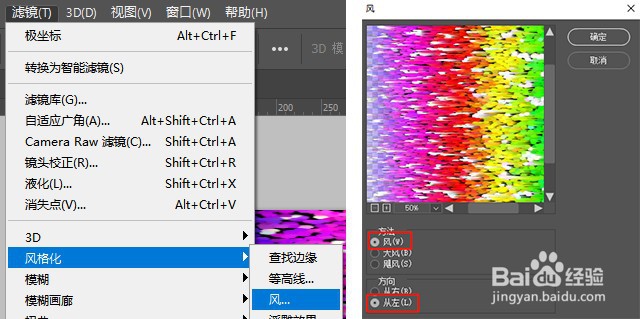
10、滤镜>风格化>风,设置好方法和方向,如图所示。

PS教程丨用Photoshop滤镜制作绚烂的五彩烟花

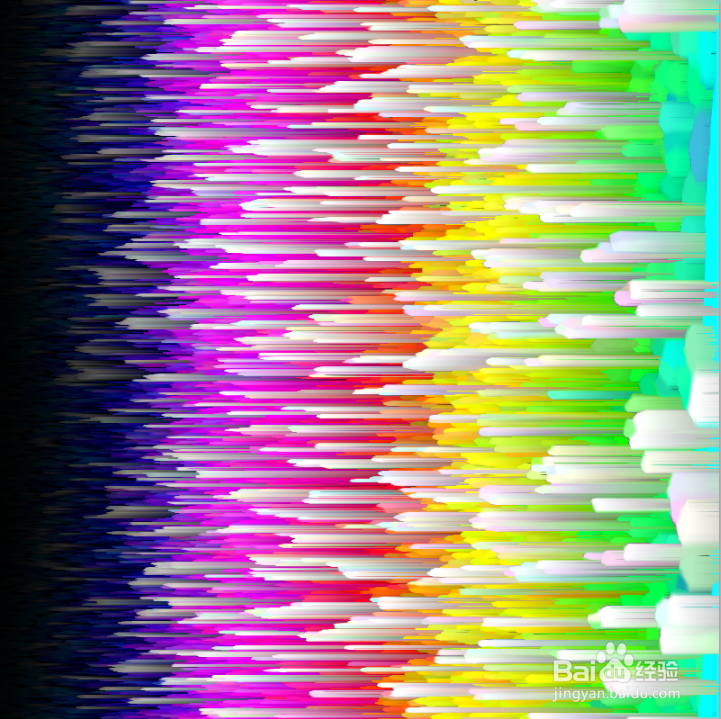
11、接着按 ctrl+alt+f,重复 3-4 次,直到达到下图效果 。
PS教程丨用Photoshop滤镜制作绚烂的五彩烟花

12、图像>图像旋转>逆时针旋转90度 。

PS教程丨用Photoshop滤镜制作绚烂的五彩烟花

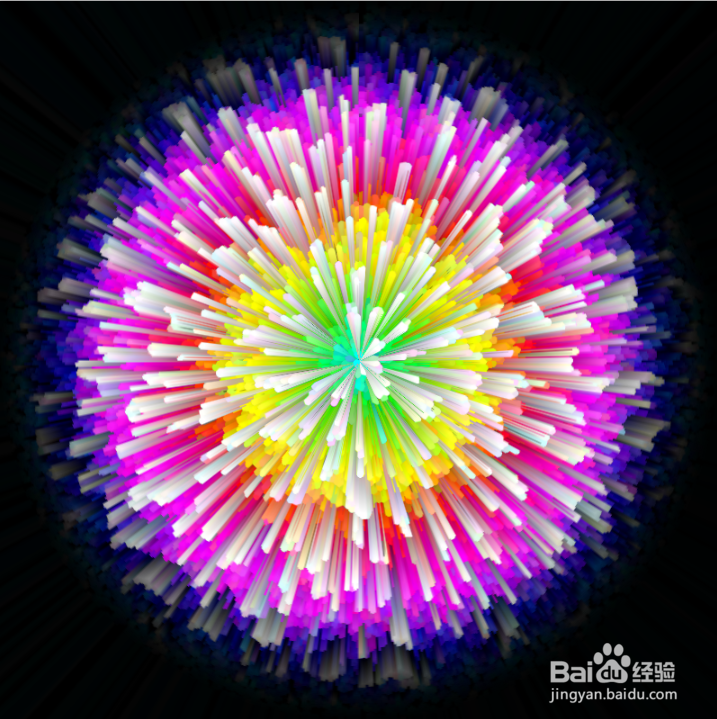
13、最后执行 滤镜>扭曲>极坐标,然后选择 平面坐标到极坐标 ,完成。
PS教程丨用Photoshop滤镜制作绚烂的五彩烟花

PS教程丨用Photoshop滤镜制作绚烂的五彩烟花

  • Photoshop如何设置素材的风格化效果
  • AI鱼眼怎么使用?
  • ps如何改变路径走向
  • ps用排球怎么画?
  • ps中如何添加渐变叠加图层样式
  • 热门搜索
    中国旅游业发展前景 湖南周边旅游景点大全 陕西西安旅游景点 公司旅游方案 安康旅游网 武夷山旅游攻略自助游 公司组织旅游通知 万佛湖旅游攻略 出国旅游签证办理流程 企业旅游