1、打开Word,建立空白文档。

2、在文档中录入多个段落。
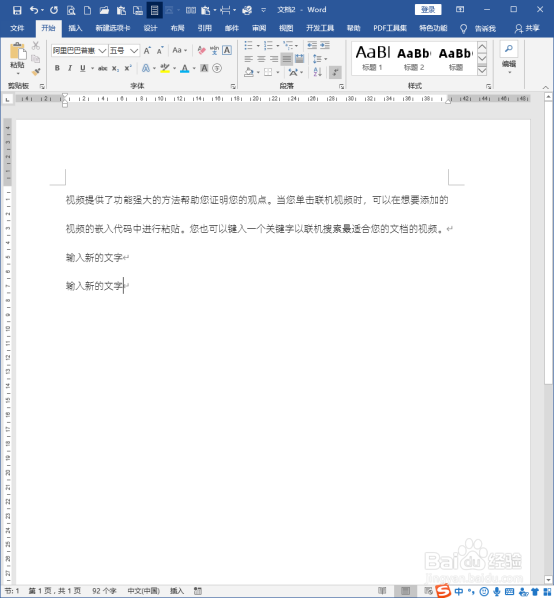
3、给各个段落应用上不同的样式。
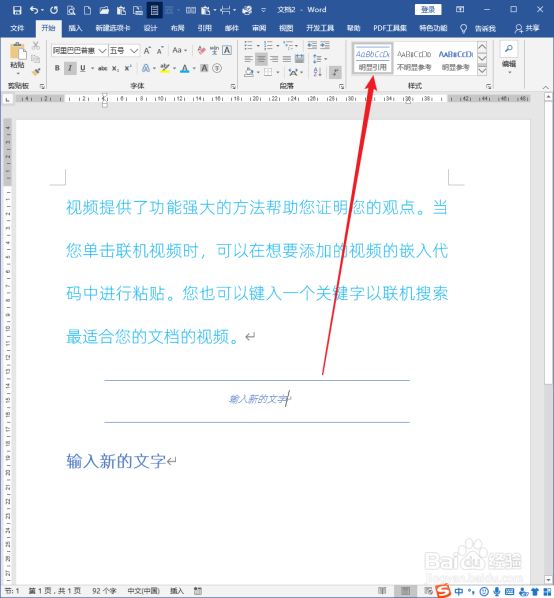
4、样式设置完成后,点击【视图】【草稿】。

5、接着,就进入到草稿视图中。

6、接着,点击【文件】【选项】。

7、在打开的【Word选项】设置窗口中,点击【高级】选项卡,看这个选项【草稿和大纲视图中的样式区窗格宽度】。

8、给这一选项设置一个数值,完成设置。

9、则在文档左侧一个区域就显示出了每一个段落当前所使用的样式名称。

时间:2026-04-29 14:45:46
1、打开Word,建立空白文档。
2、在文档中录入多个段落。
3、给各个段落应用上不同的样式。
4、样式设置完成后,点击【视图】【草稿】。
5、接着,就进入到草稿视图中。
6、接着,点击【文件】【选项】。
7、在打开的【Word选项】设置窗口中,点击【高级】选项卡,看这个选项【草稿和大纲视图中的样式区窗格宽度】。
8、给这一选项设置一个数值,完成设置。
9、则在文档左侧一个区域就显示出了每一个段落当前所使用的样式名称。
