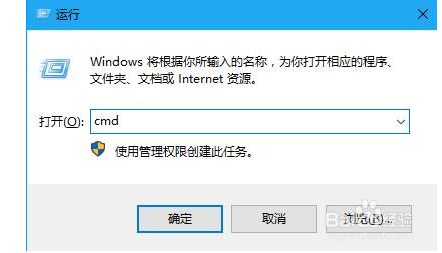
1、按下“win+r”打开运行,输入cmd。
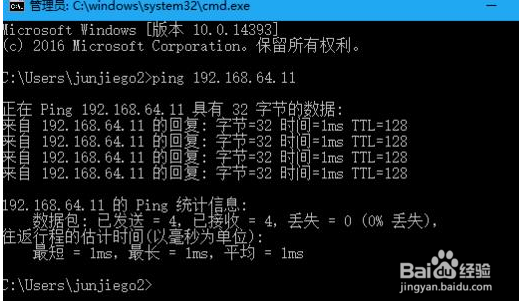
2、随后输入“ping 192.168.64.11”查看网络是否连接正常。
3、右击左下角开始按钮,点击“控制面板”。

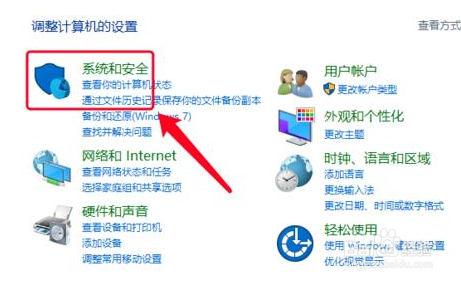
4、打开控制面板中的“系统和安全”。
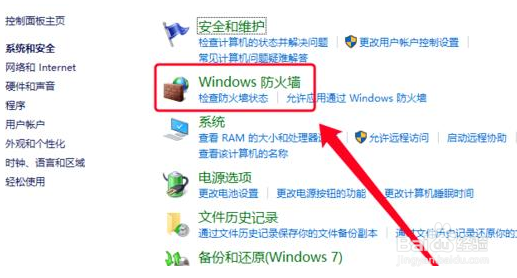
5、点击里面的“windows防火墙”。
6、随后点击左侧的“启用或关闭windows防火墙”。
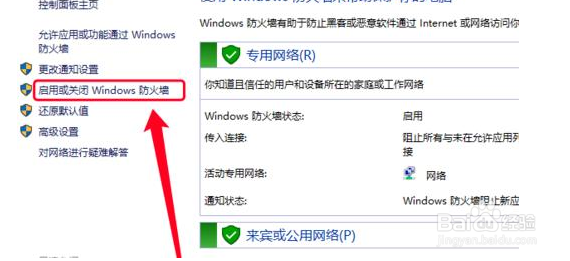
7、点击下方的“关闭windows防火墙”。

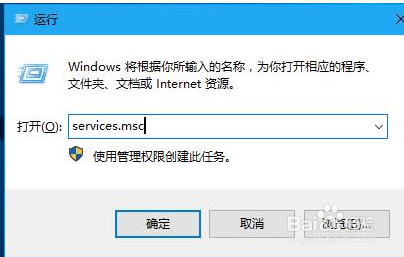
8、再次按下“win+r”打开运行,输入“services.msc”。
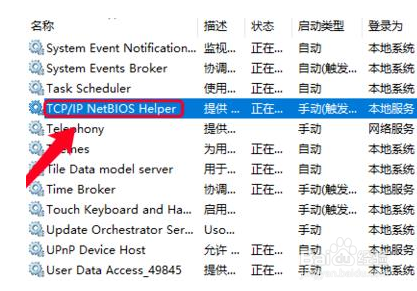
9、在服务中找到“TCP/IP NetBIOS Helper”,双击打开属性界面。
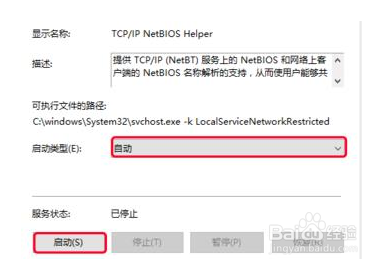
10、将启动类型改为“自动”,将服务状态改成“启动”即可。
1、按下“win+r”打开运行,输入cmd。
2、随后输入“ping 192.168.64.11”查看网络是否连接正常。
3、右击左下角开始按钮,点击“控制面板”。
4、打开控制面板中的“系统和安全”。
5、点击里面的“windows防火墙”。
6、随后点击左侧的“启用或关闭windows防火墙”。
7、点击下方的“关闭windows防火墙”。
8、再次按下“win+r”打开运行,输入“services.msc”。
9、在服务中找到“TCP/IP NetBIOS Helper”,双击打开属性界面。
10、将启动类型改为“自动”,将服务状态改成“启动”即可。
