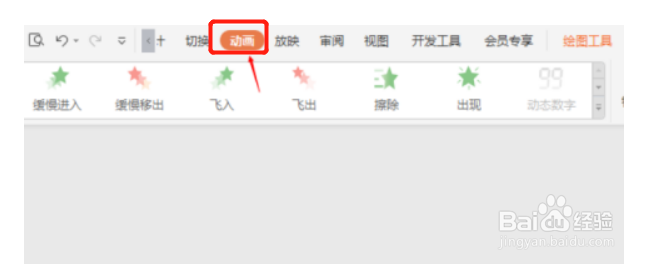
1、打开PPT点击动画
打开ppt演示文稿,选中要编辑的图片或者文本,点击“动画”;
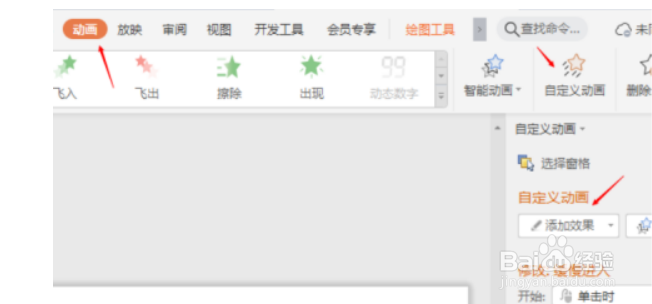
2、选择添加效果
在右上角点击“自定义动画”,出来的选项框中选择“添加效果”;

3、选择缓慢移除
在里面选中要退出的动画缓慢移除;

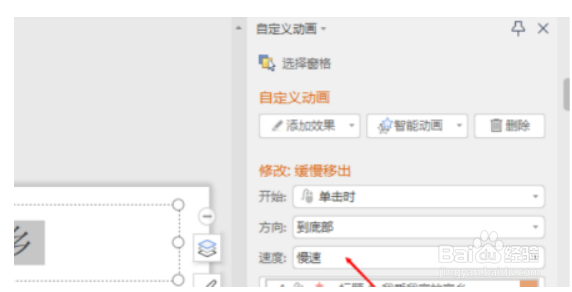
4、设置动画的快慢
在“修改”狂口设置动画的快慢;
5、设置第二个文本
选中需要编辑的第二个文本,选中“动画”“自定义动画”、“添加效果”;
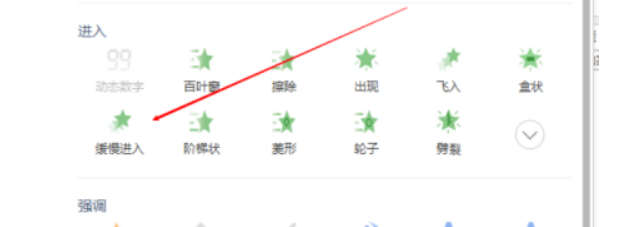
6、动画效果完成
在里面选择进入的“动画”,这时候的“动画”效果就是一个出来一个消失了。
时间:2026-04-21 20:04:05
1、打开PPT点击动画
打开ppt演示文稿,选中要编辑的图片或者文本,点击“动画”;
2、选择添加效果
在右上角点击“自定义动画”,出来的选项框中选择“添加效果”;
3、选择缓慢移除
在里面选中要退出的动画缓慢移除;
4、设置动画的快慢
在“修改”狂口设置动画的快慢;
5、设置第二个文本
选中需要编辑的第二个文本,选中“动画”“自定义动画”、“添加效果”;
6、动画效果完成
在里面选择进入的“动画”,这时候的“动画”效果就是一个出来一个消失了。
