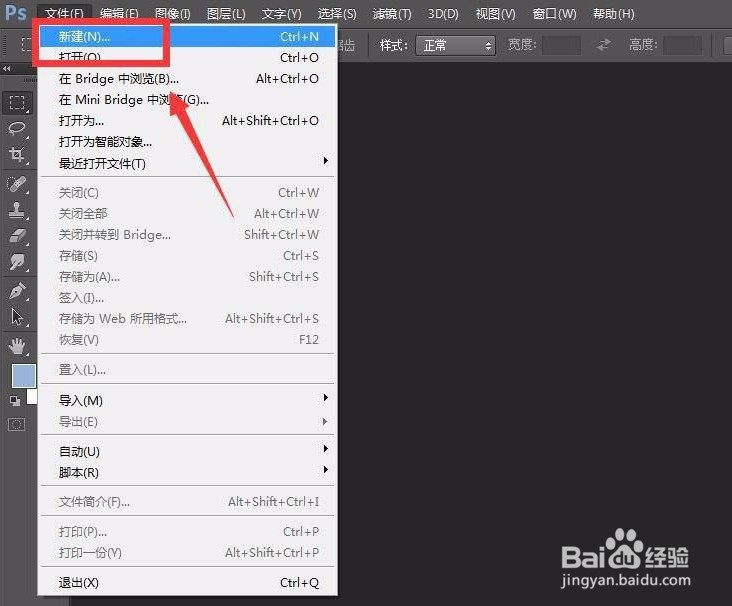
1、1.打开界面后,在左上角的文件菜单中点击新建按钮,创建一个空白图层
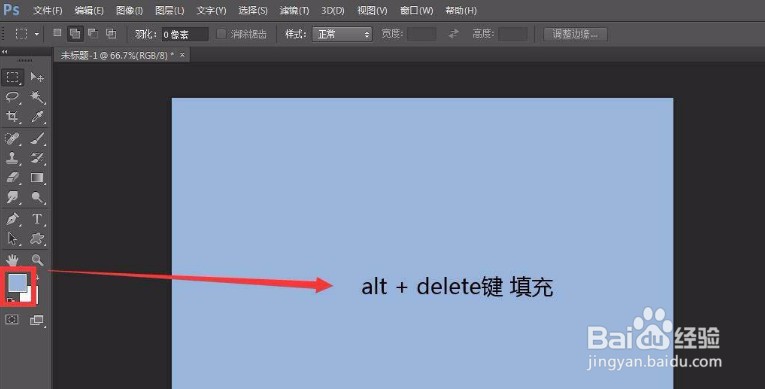
2、在左侧工具栏中为图层设置前景色,并按下键盘的alt+delete键进行填充
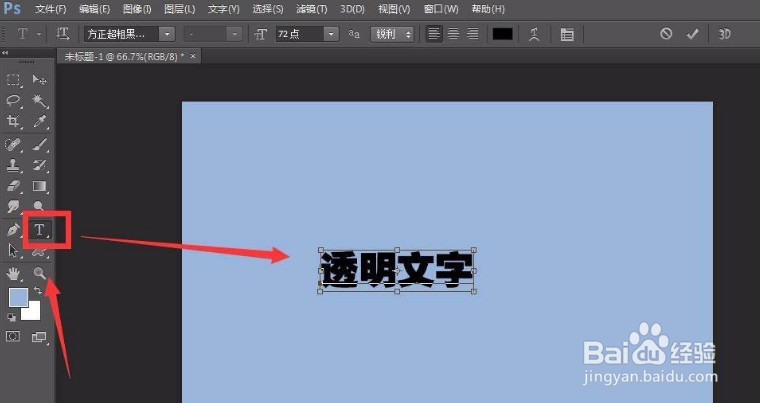
3、点击左侧的文字工具,并输入文字内容
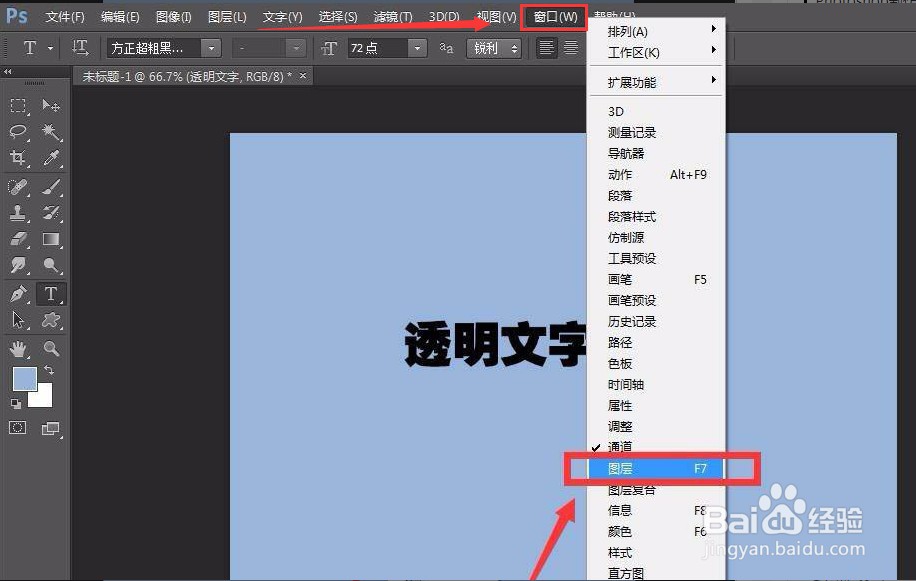
4、鼠标点击窗口菜单中的图层按钮
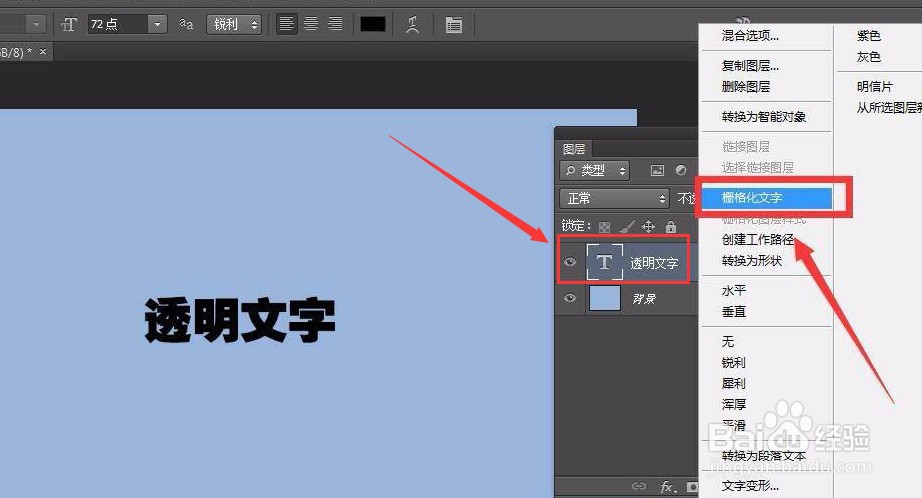
5、在打开的图层窗口中,鼠标右键文字图层,点击栅格化文字选项
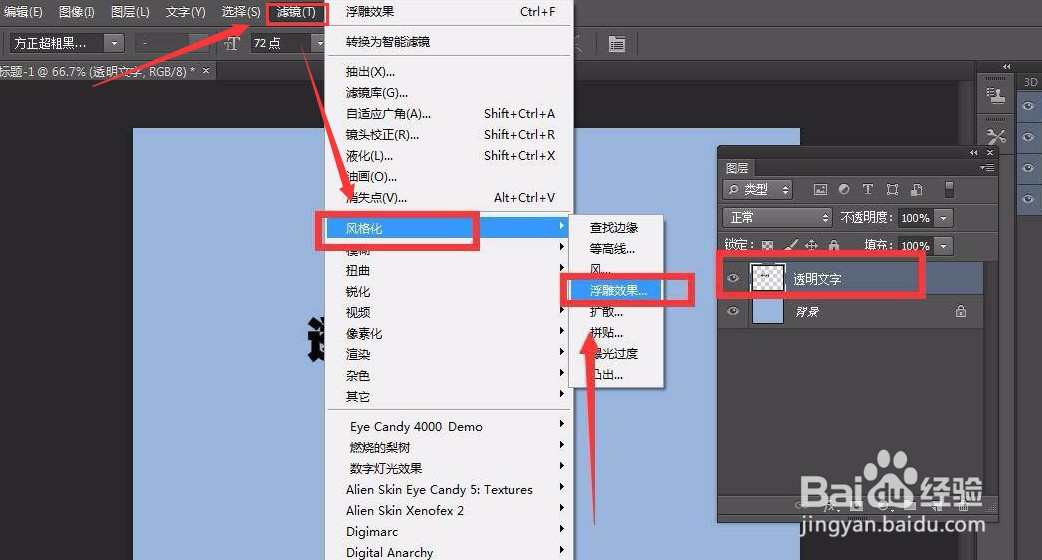
6、在滤镜菜单中,点击风格化选项,选择浮雕效果,对文字进行应用
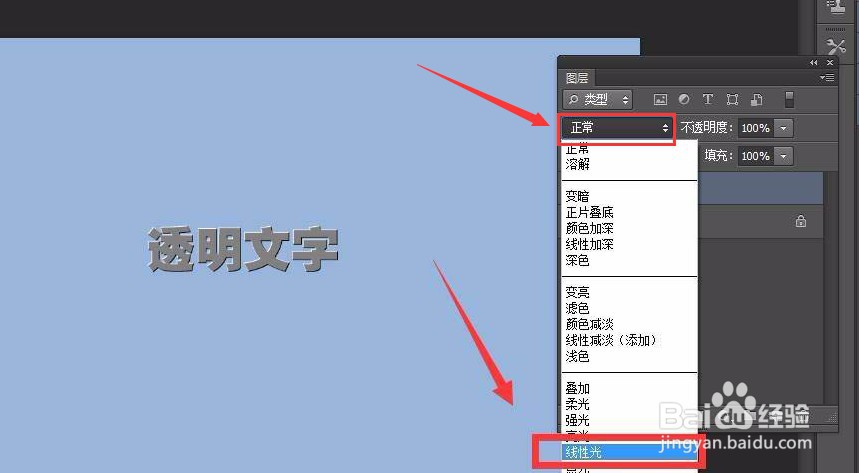
7、最后在图层的混合模式中,选择线性光效果即可完成透明文字的设置
时间:2026-05-02 15:24:14
1、1.打开界面后,在左上角的文件菜单中点击新建按钮,创建一个空白图层
2、在左侧工具栏中为图层设置前景色,并按下键盘的alt+delete键进行填充
3、点击左侧的文字工具,并输入文字内容
4、鼠标点击窗口菜单中的图层按钮
5、在打开的图层窗口中,鼠标右键文字图层,点击栅格化文字选项
6、在滤镜菜单中,点击风格化选项,选择浮雕效果,对文字进行应用
7、最后在图层的混合模式中,选择线性光效果即可完成透明文字的设置
