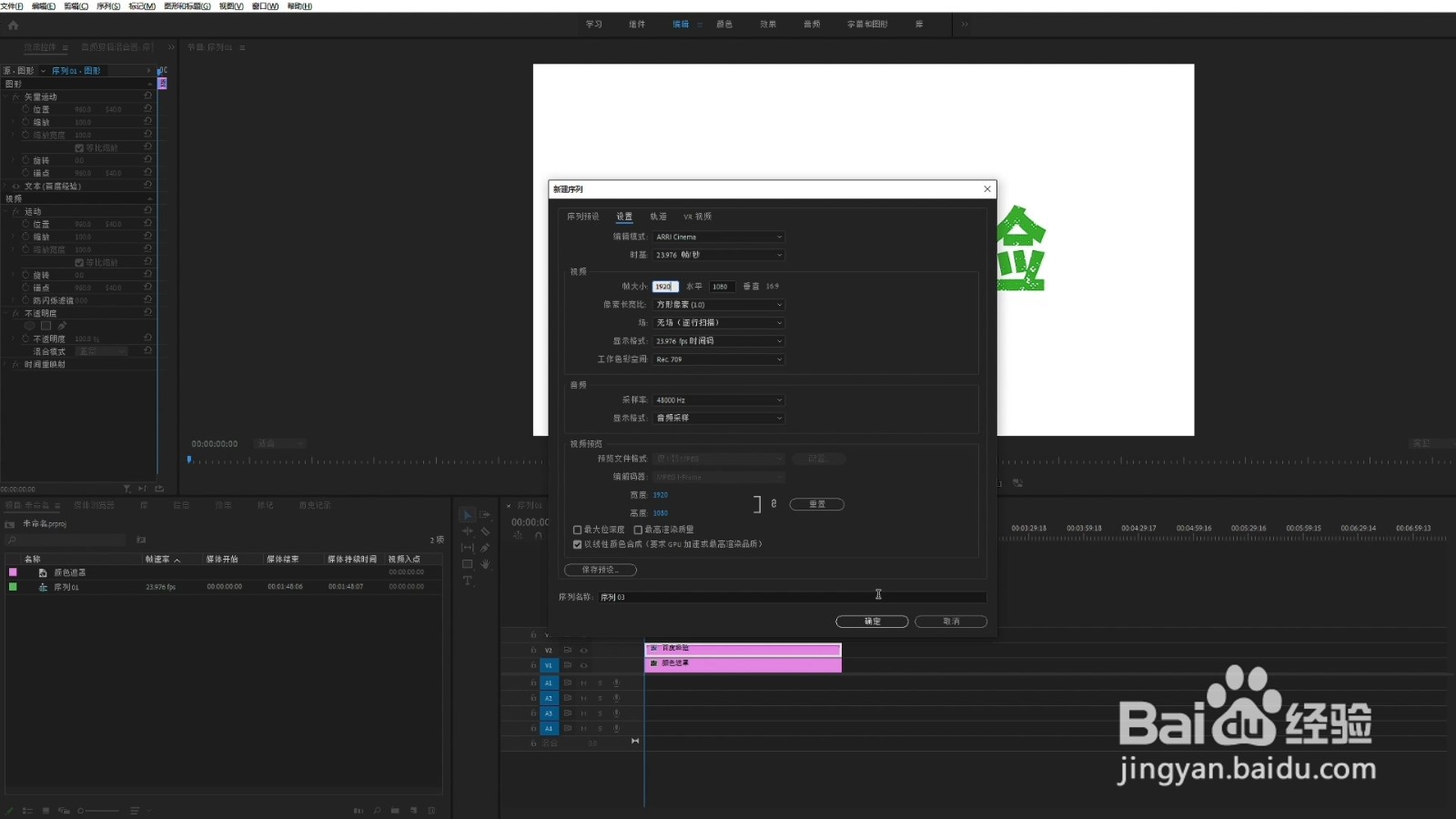
1、点击效果
在pr中,找到“效果”选项,点击它进入效果面板中。
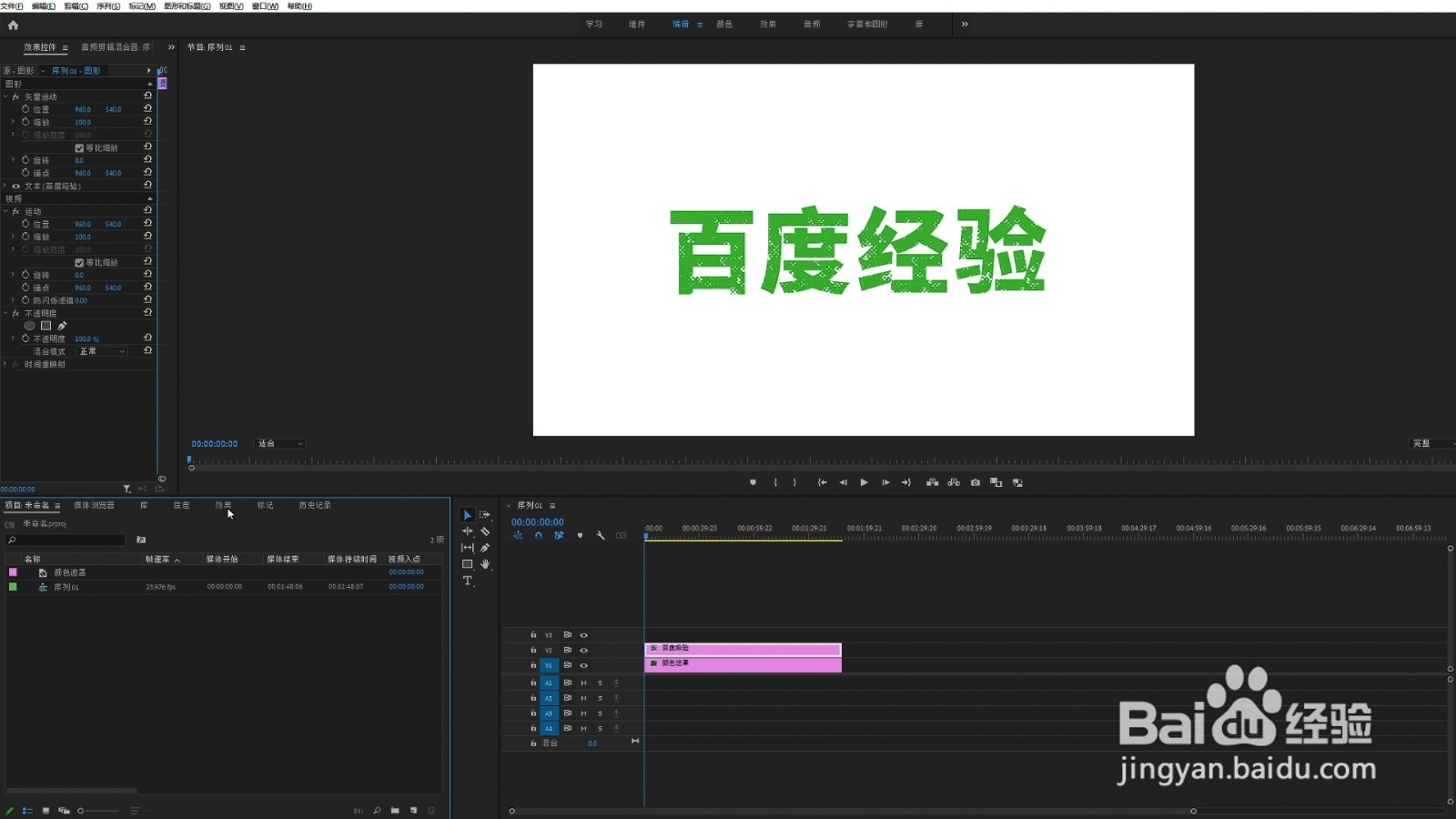
2、输入关键词
在效果面板中,输入“裁剪”关键词,按下回车键进行搜索。
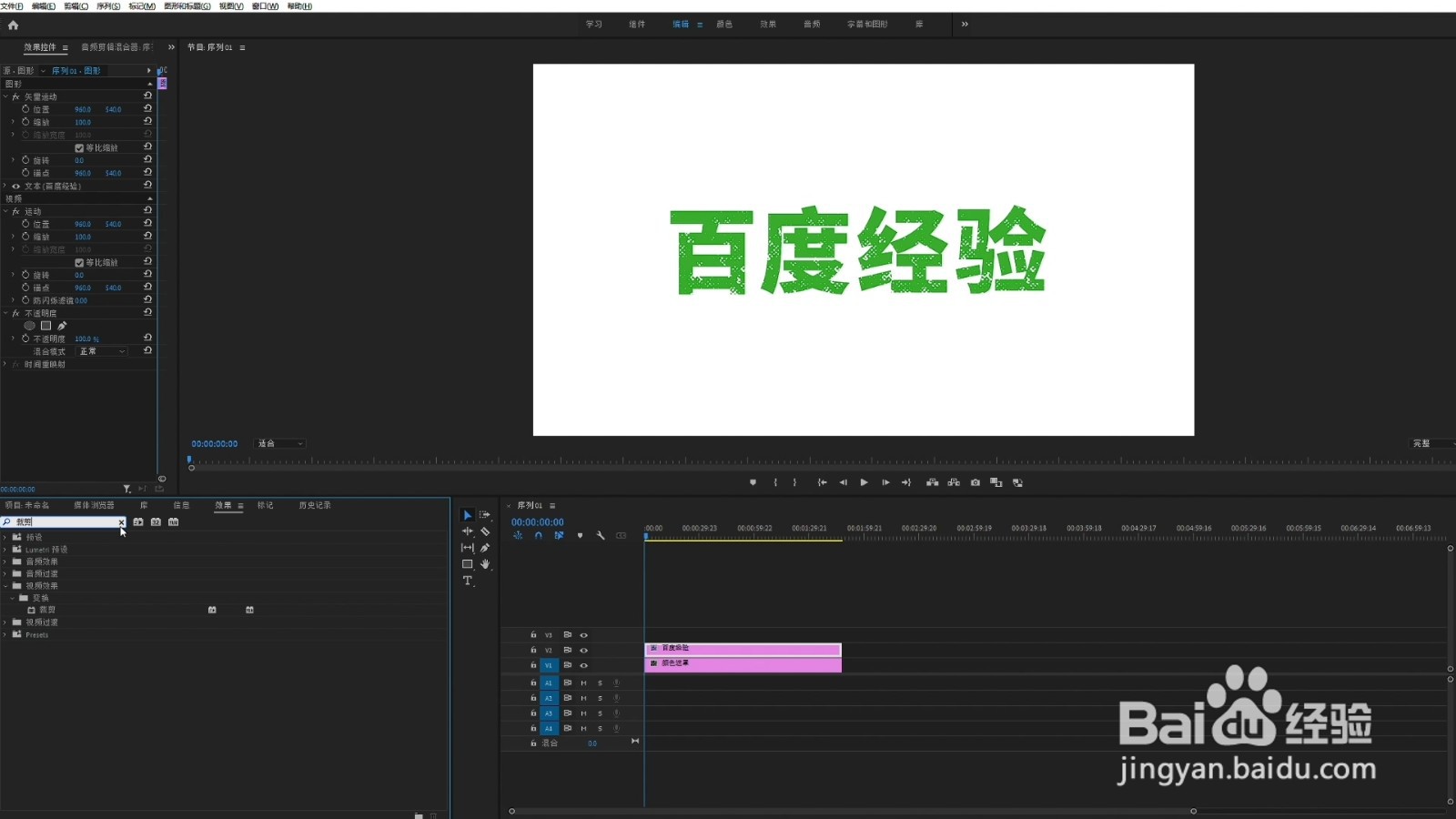
3、裁剪画面
将裁剪拖动到画面上,拖动比例,即可完成裁剪视频画面的大小。

1、右键单击
在pr中,找到需要裁剪的画面,鼠标右键单击它。

2、点击序列设置
在下拉菜单中,点击“序列设置”选项,进入新的界面里。

3、修改画面
在新界面里,修改帧大小和水平,点击确定,即可完成画面大小的裁剪。
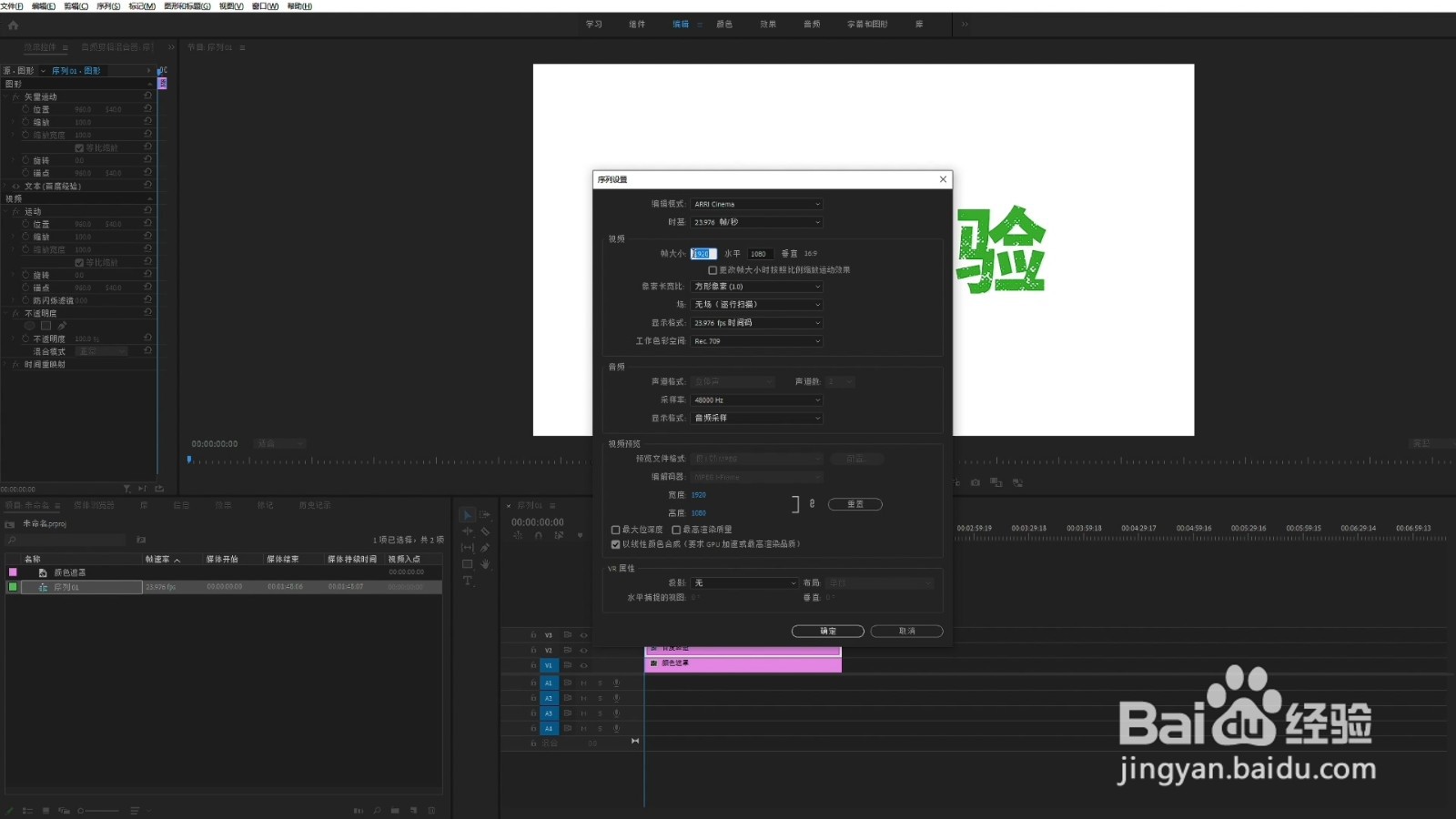
1、点击新建项目
在pr的项目区域里,鼠标右键单击,点击“新建项目”选项。
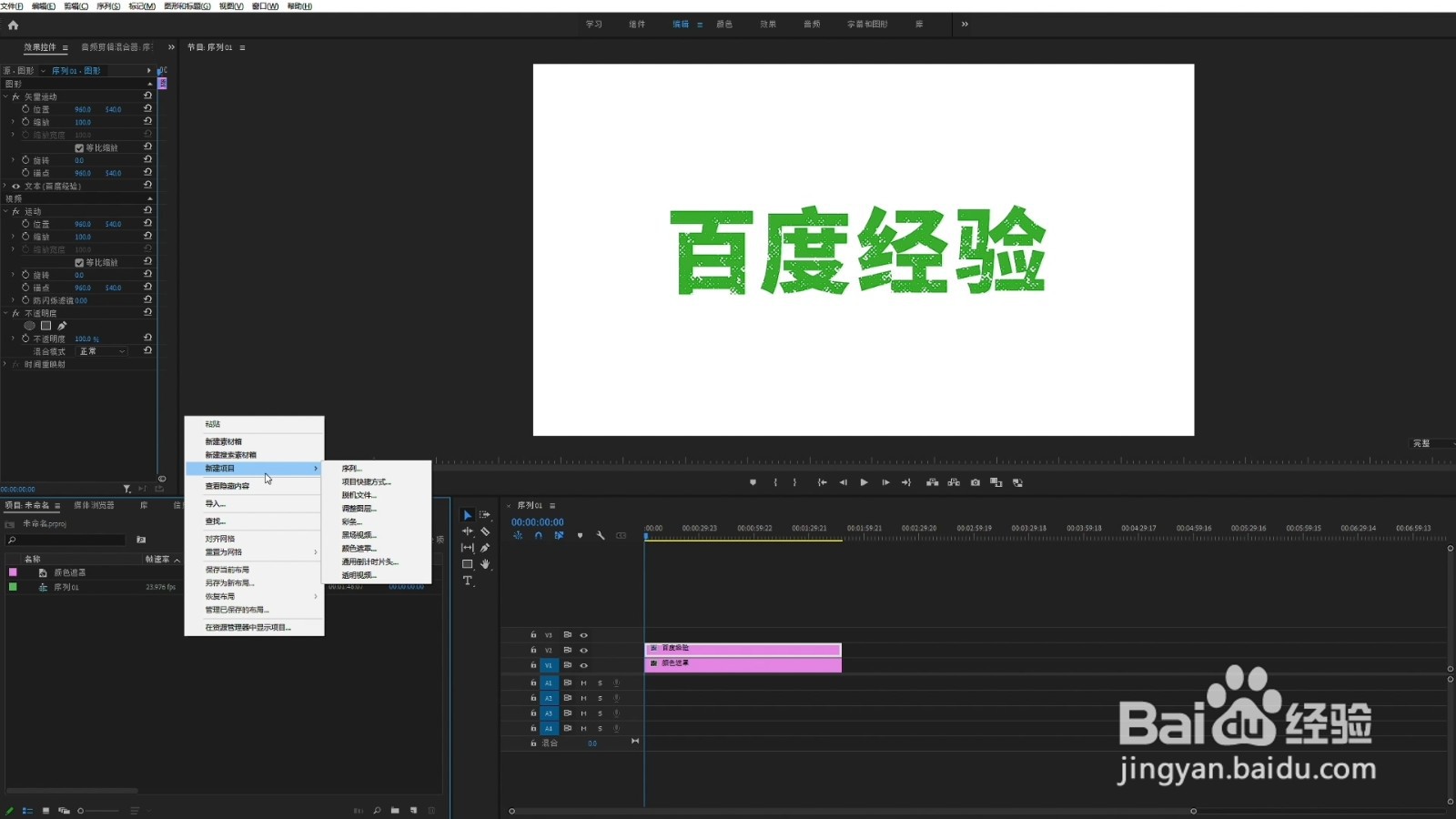
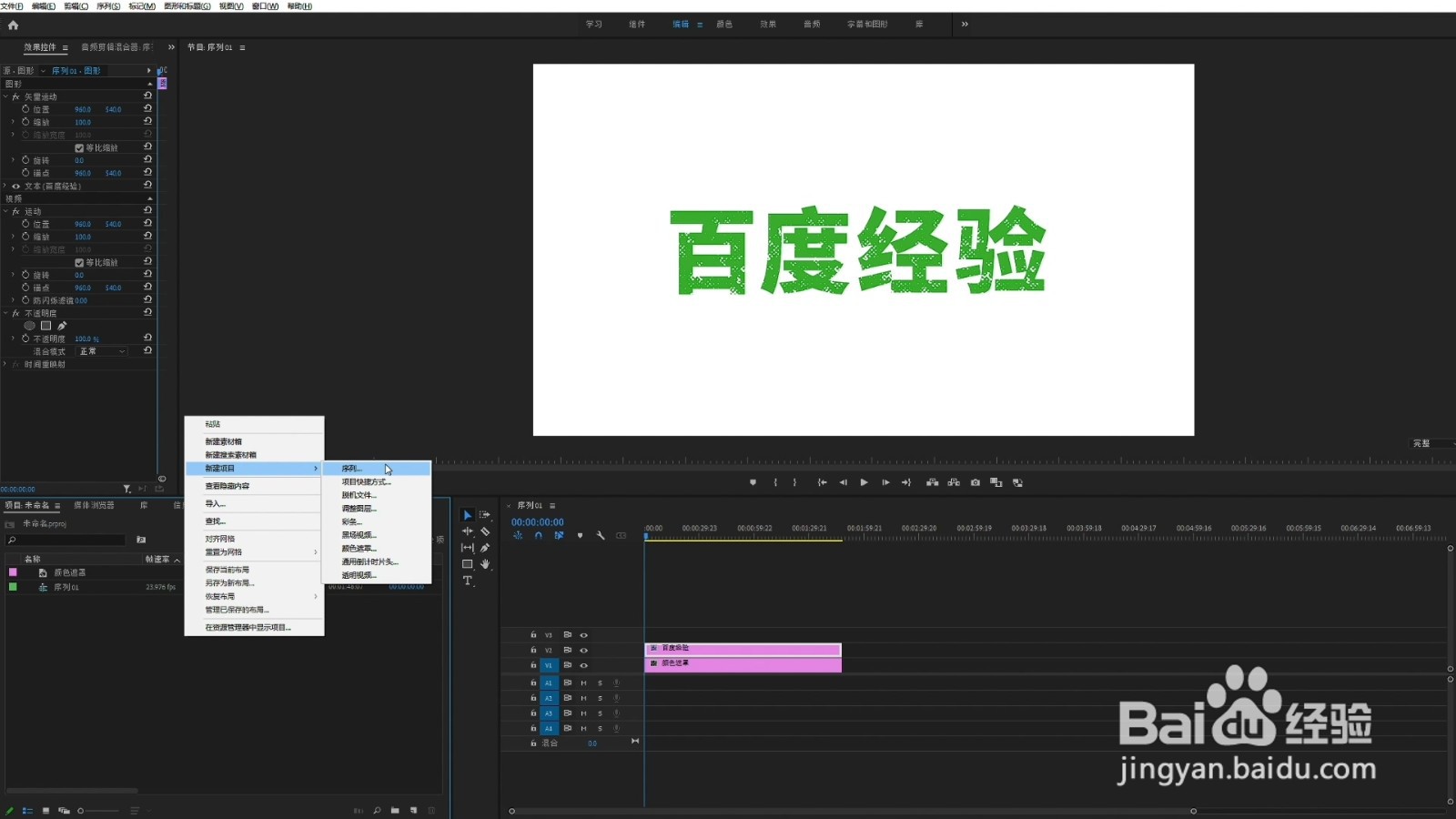
2、点击序列
在下拉菜单中,点击“序列”选项,进入序列新建的界面里。
3、设置画面
在新界面里,点击设置,设置大小后,将画面拖到其中,即可完成视频的裁剪。