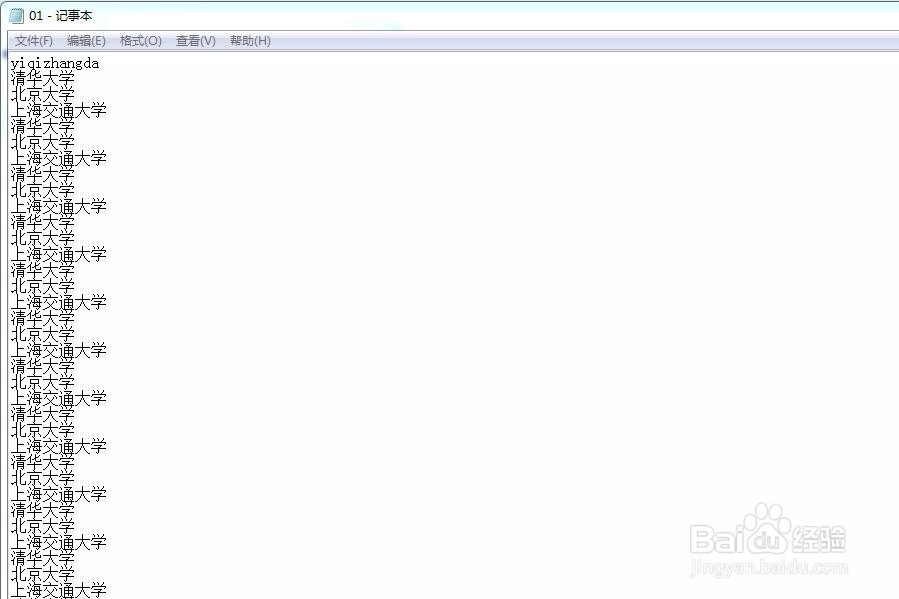
1、新建一个记事本,打上自己所要的文字,注意最上面一句是英文,不要留空格和空行,注意文本的规范性。
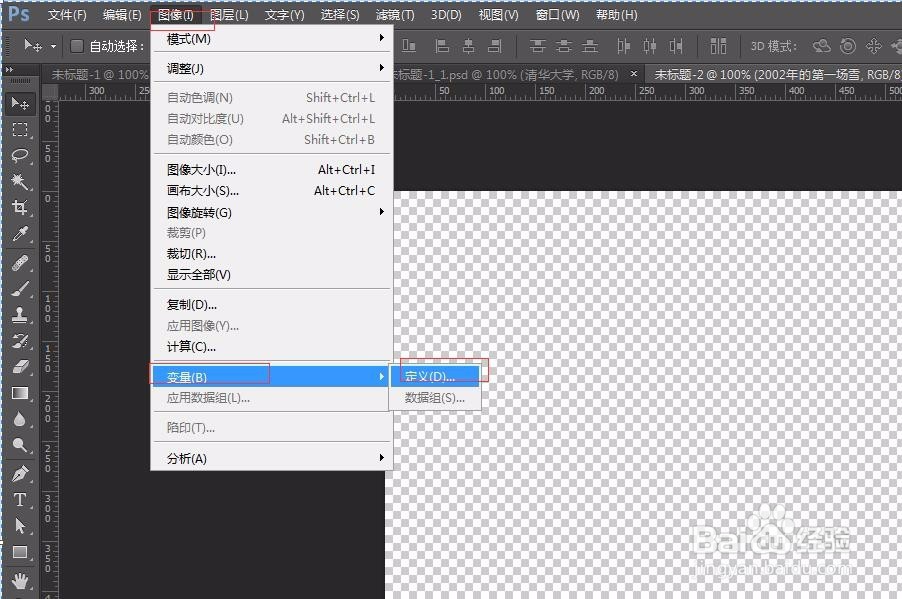
2、打开ps软件,打上一组参考字体,也就是模版,然后选择图像→变量→定义。
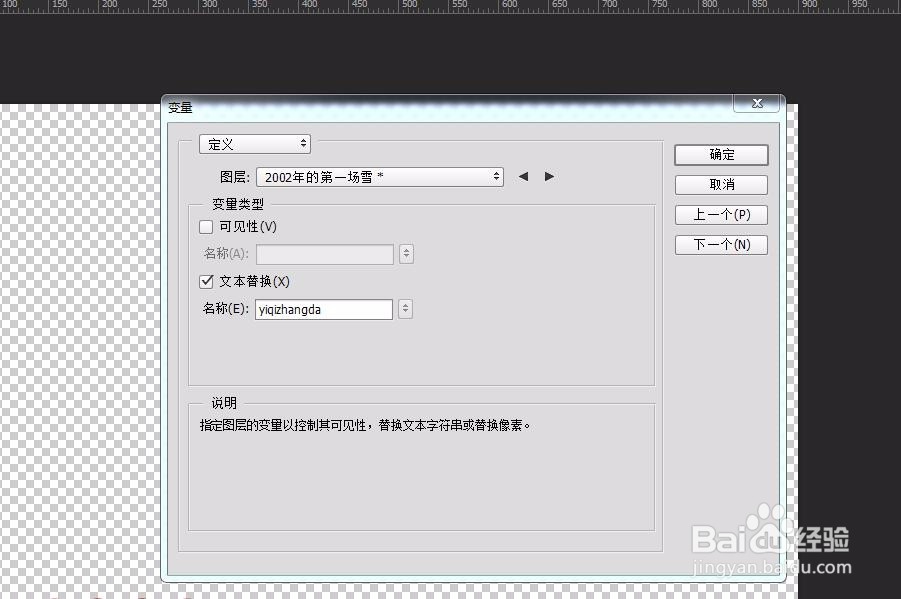
3、勾选文本替换选项,在名称里输入自己写的英文字母,然后点击确定。
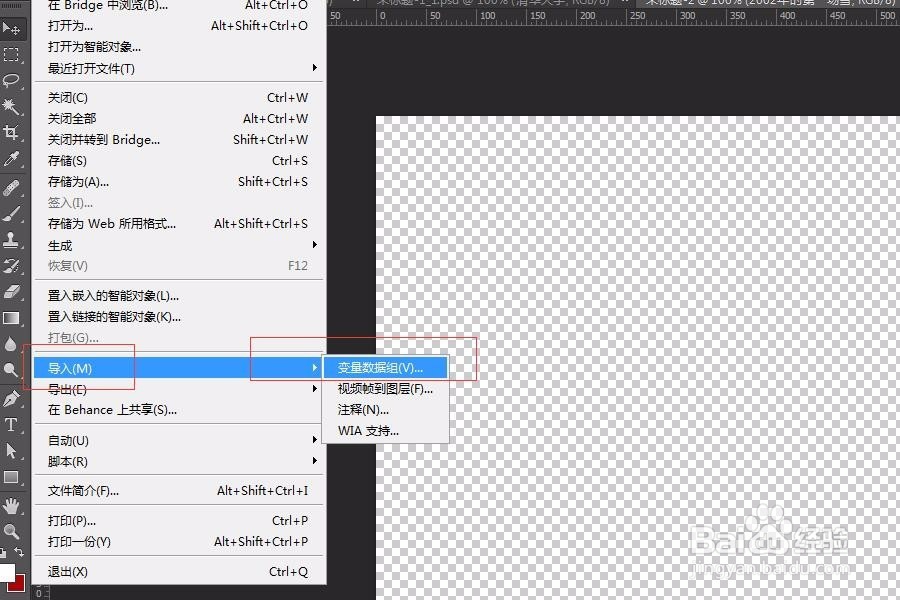
4、然后选择文件→导入→变量数据组。
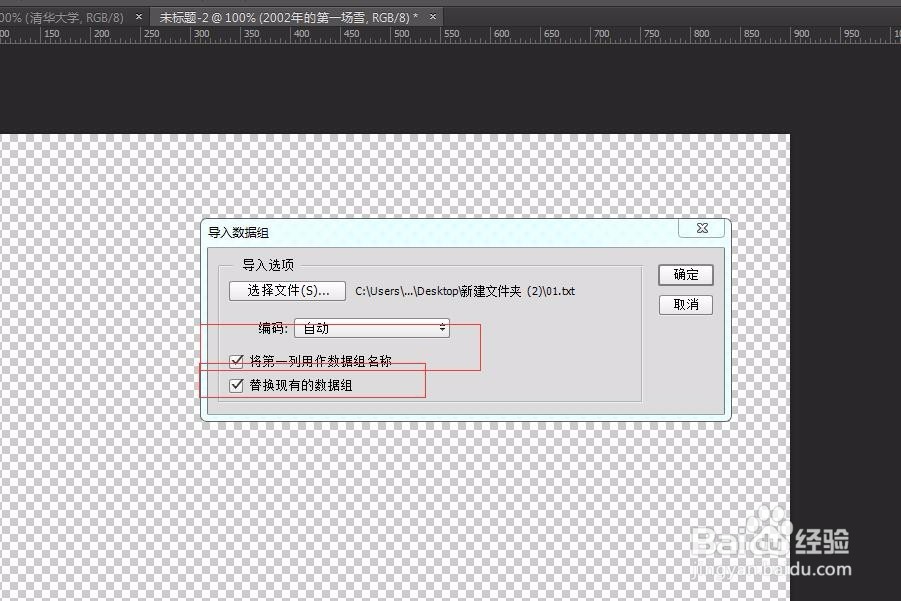
5、导入后,我们勾选将第一列用作数据组名称。
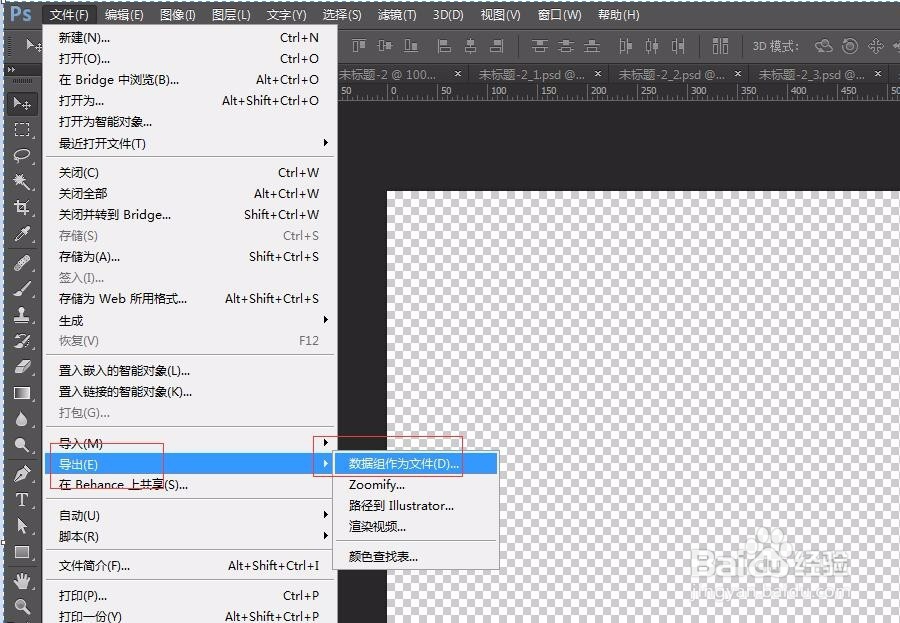
6、然后选择文件→导出→数据组作为文件。
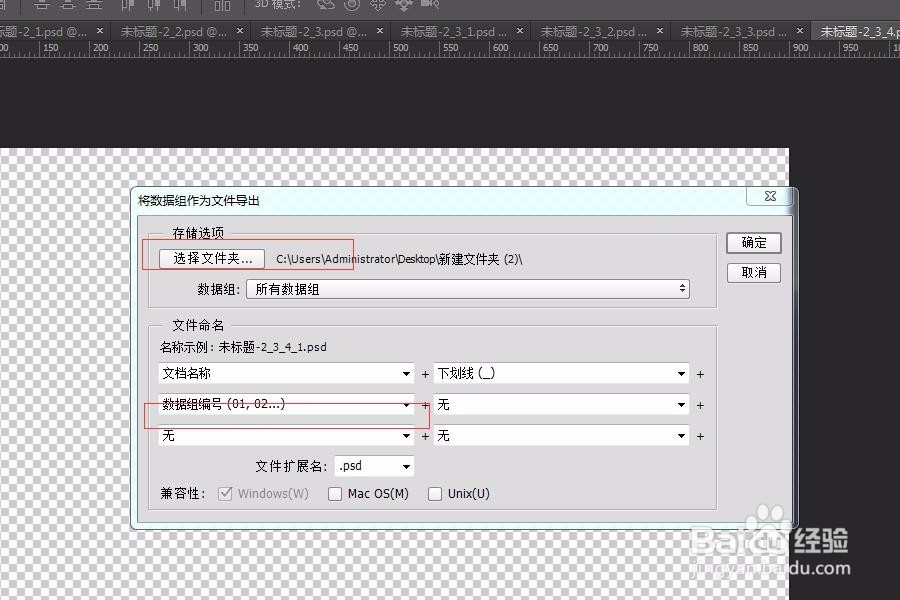
7、点击确定后,我们进行下面的操作就可以了。
时间:2026-04-23 05:09:30
1、新建一个记事本,打上自己所要的文字,注意最上面一句是英文,不要留空格和空行,注意文本的规范性。
2、打开ps软件,打上一组参考字体,也就是模版,然后选择图像→变量→定义。
3、勾选文本替换选项,在名称里输入自己写的英文字母,然后点击确定。
4、然后选择文件→导入→变量数据组。
5、导入后,我们勾选将第一列用作数据组名称。
6、然后选择文件→导出→数据组作为文件。
7、点击确定后,我们进行下面的操作就可以了。
