PS 设计如何使图片具有油画效果?

 时间:2026-02-14 12:05:54

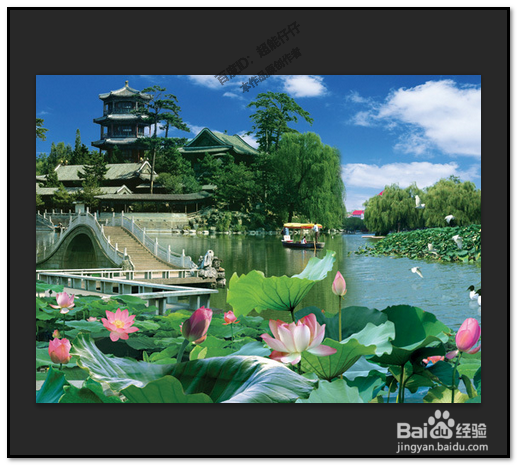
1、先准备好要制成油画效果的图片;

然后,启动PS,打开主界面,并把图片拖拽到主界面。
PS 设计如何使图片具有油画效果?

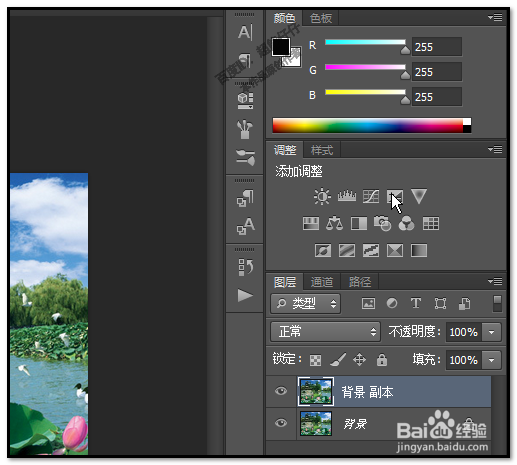
2、现在图片显示的是背景图层,我们把背景图层复制一个新图层为背景副本,接下来的操作就在背景副本上操作。这样做是为了避免当制作失败后,原图不会因此而造成破坏。
PS 设计如何使图片具有油画效果?

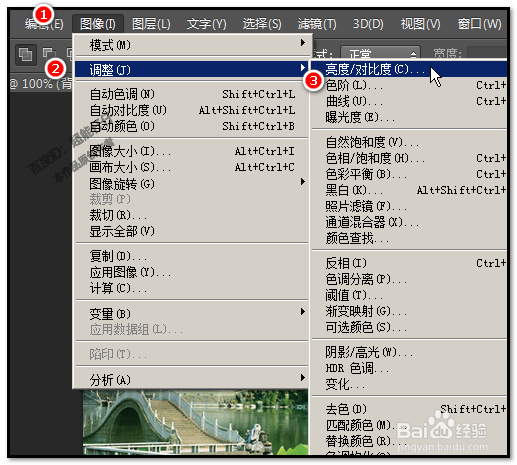
3、我们执行命令:图像-调整-亮度/对比度

把背景副本调亮些。

PS 设计如何使图片具有油画效果?

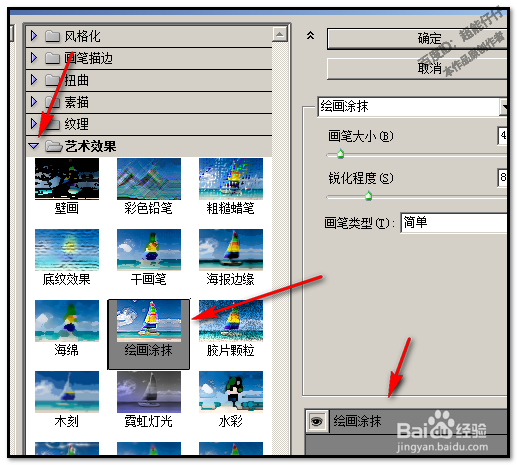
4、然后,再执行命令:滤镜-滤镜库

打开滤镜库的操作页面。

然后,点开“艺术效果”,在展开的各种效果中点击“绘画涂抹”并设置参数。
PS 设计如何使图片具有油画效果?

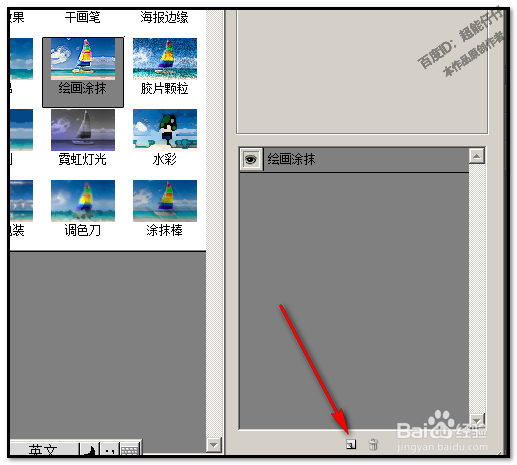
5、保持在这个页面中

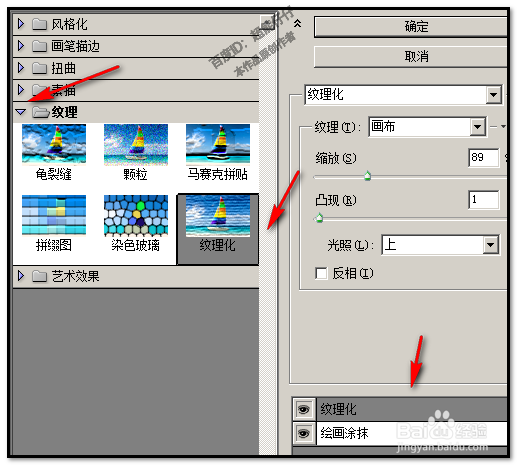
点下新建效果图层,然后,再点开“纹理”,点击“纹理化”并设置参数。
PS 设计如何使图片具有油画效果?

PS 设计如何使图片具有油画效果?

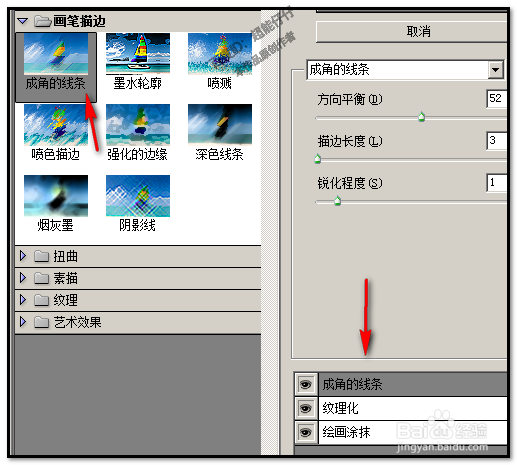
6、继续保持在这个页面中

点下新建效果图层,然后,再点开“画笔描边”,点击“成角的线条”并设置参数。
PS 设计如何使图片具有油画效果?

7、继续保持在这个页面中

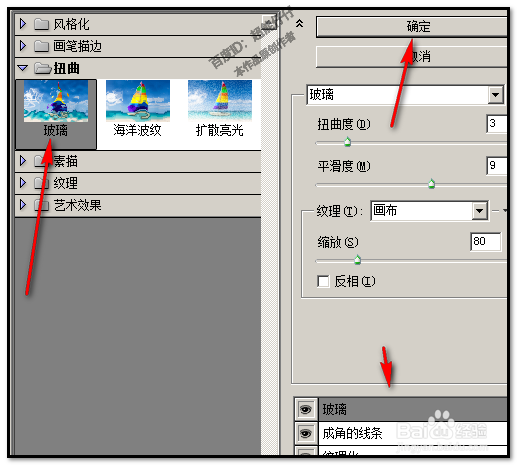
点下新建效果图层,然后,再点开“扭曲”,点击“玻璃”并设置参数。

然后,在右上角点击确定。
PS 设计如何使图片具有油画效果?

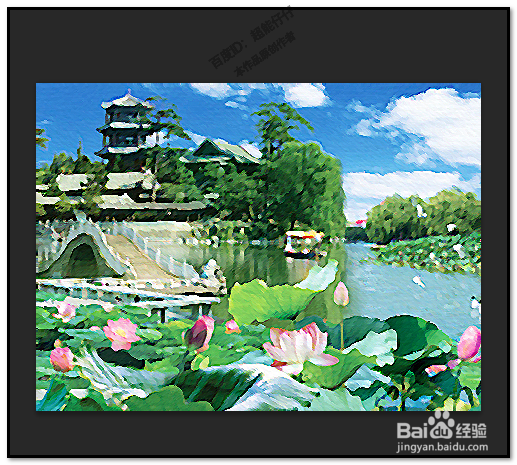
8、点击确定后,返回到主界面。这时,可以看到界面上的图片已有油画的效果。

PS 设计如何使图片具有油画效果?

  • AI怎么快速做出斧头形状图案
  • Photoshop CS5 新增了哪些扩展功能?
  • PS里用工具画简单的矢量图形操作
  • AI怎么利用膨胀效果调整图片
  • 如何用ILLUSTRATOR绘制油漆刷
  • 热门搜索
    山东省旅游景点大全 春节旅游线路 云南旅游咨询 湖北的旅游景点 上海到乌镇旅游攻略 北戴河旅游景点介绍 湖北旅游景点排行 湖南省旅游局官方网站 旅游项目 旅游英语情景对话