wps中excel表格下拉菜单设置

 时间:2026-02-12 09:28:05

1、打开wps中的excel表,先挪列好自己要做的下拉选项,这里举个简单的例子。比如一年有四个季度,季度做下拉,并标出不通的颜色。

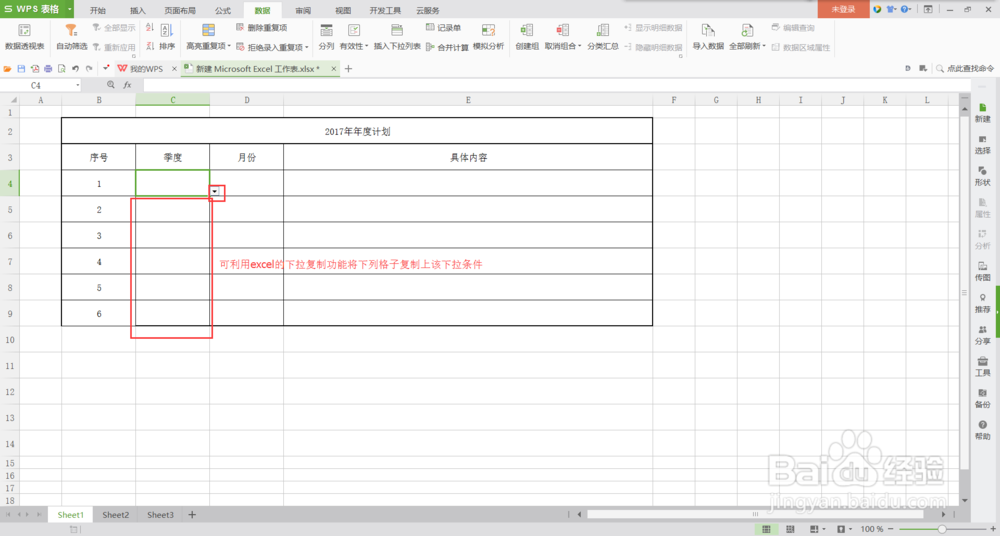
2、先在excel表中做好表格的样子。点击要显示下拉格式的格子,点击【数据】-【插入下拉列表】。

wps中excel表格下拉菜单设置

wps中excel表格下拉菜单设置

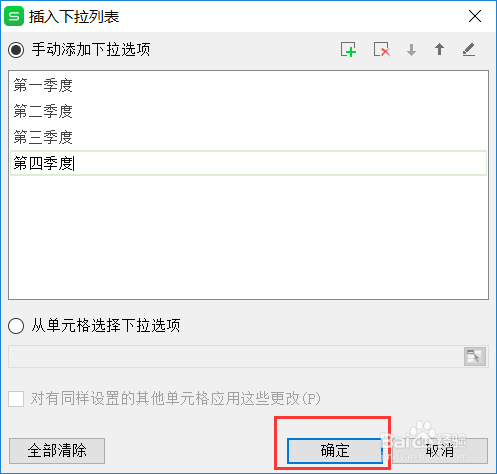
3、在插入下拉列表页面,点击加号添加自己需要的下拉选项。添加完成,点击确定,现在,你之前选的格子就可以下拉显示了。

wps中excel表格下拉菜单设置

wps中excel表格下拉菜单设置

wps中excel表格下拉菜单设置

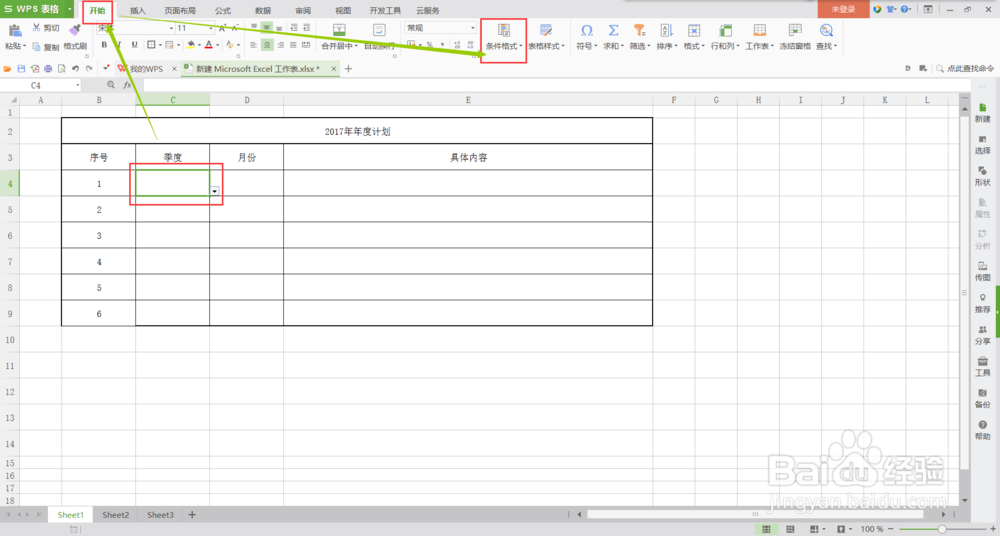
4、给不同的下拉条件设置不同的下拉背景。点击有下拉条件的格子,点【开始】,选【条件格式】-【突出显示单元格规则】-【等于】。
wps中excel表格下拉菜单设置

wps中excel表格下拉菜单设置

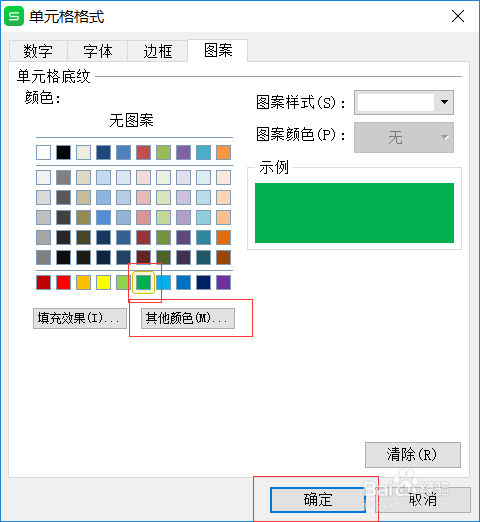
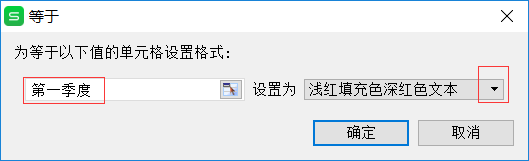
5、等于窗口,左边是条件,右边是背景色。即下拉条件是“第一季度”即显示右边的颜色,颜色可根据下拉选择自定义格式,下图举例绿色。
wps中excel表格下拉菜单设置

wps中excel表格下拉菜单设置

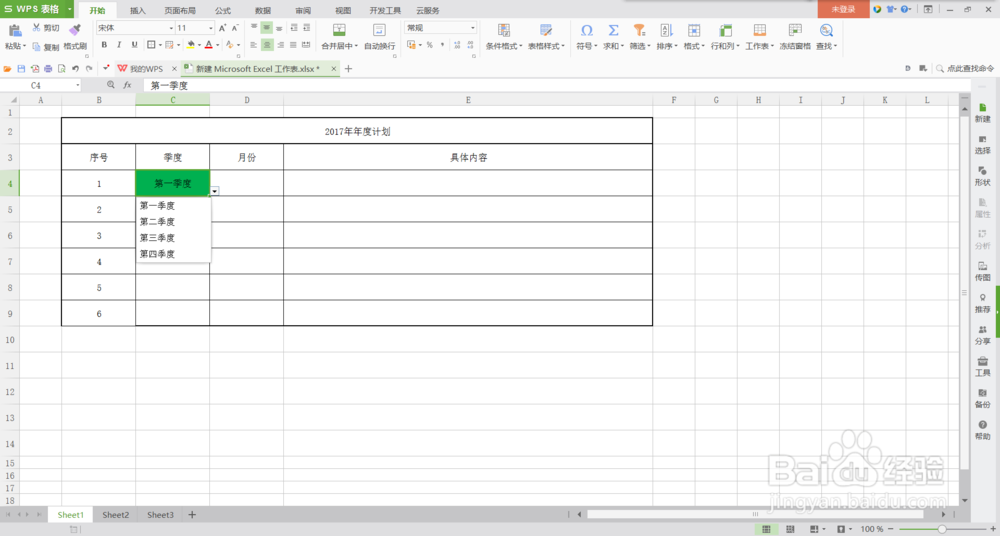
6、根据等于条件设置不同的下拉背景即可达到自己想要的效果。

wps中excel表格下拉菜单设置

wps中excel表格下拉菜单设置

  • WPS Word如何制作日历表
  • excel如何给表格单独加入行?
  • wps表格怎么套用求和公式自动求和
  • wps office怎么把数据分列
  • Excel表格如何对指定单元格填充颜色
  • 热门搜索
    名古屋旅游攻略 重庆三日游旅游攻略 松原旅游景点大全 北京旅游年票 内蒙古的旅游景点 四明山旅游攻略 旅游天气预报 浙江西塘旅游攻略 旅游海报 郑州旅游网