1、首先,我们鼠标右击桌面右侧的任务栏。

2、在此列表中,我们选择触摸键盘选项进行打开。

3、接着我们就可以在任务栏中找到对应的触摸键盘图标了,鼠标点击就可以打开进行输入。

4、在输入的过程中,我们还可以设置键盘模式,点击如图所示的按键。

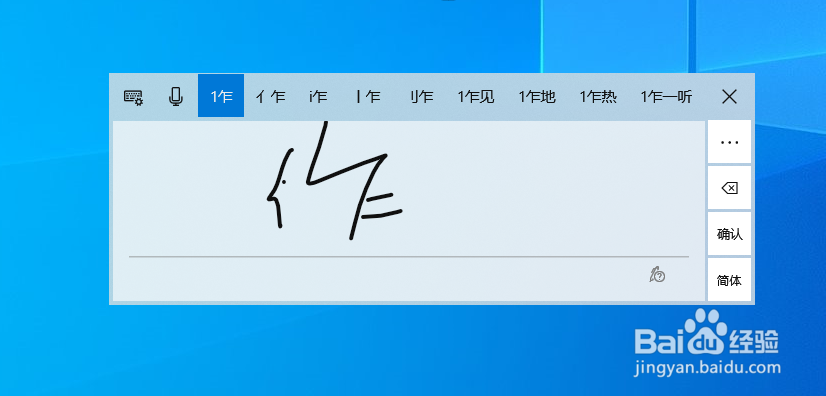
5、列表中就可以选择手写模式,实现快速的文字输入操作了。
时间:2026-04-23 07:07:15
1、首先,我们鼠标右击桌面右侧的任务栏。
2、在此列表中,我们选择触摸键盘选项进行打开。
3、接着我们就可以在任务栏中找到对应的触摸键盘图标了,鼠标点击就可以打开进行输入。
4、在输入的过程中,我们还可以设置键盘模式,点击如图所示的按键。
5、列表中就可以选择手写模式,实现快速的文字输入操作了。
