ps怎么调整照片背景为渐变色

 时间:2026-02-14 16:34:24

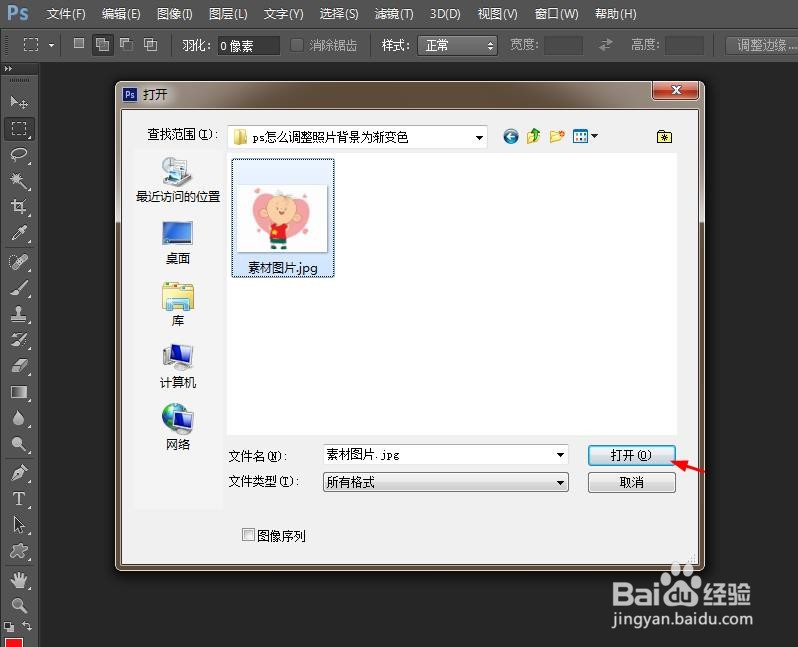
1、第一步:在PS软件里面,使用快捷键Ctrl+o键,在弹出的对话框中选择一张需要将背景调整成渐变色的照片,单击“打开”。
ps怎么调整照片背景为渐变色

ps怎么调整照片背景为渐变色

2、第二步:用左侧工具栏中的“魔棒工具”,选中图片中的背景区域。

ps怎么调整照片背景为渐变色

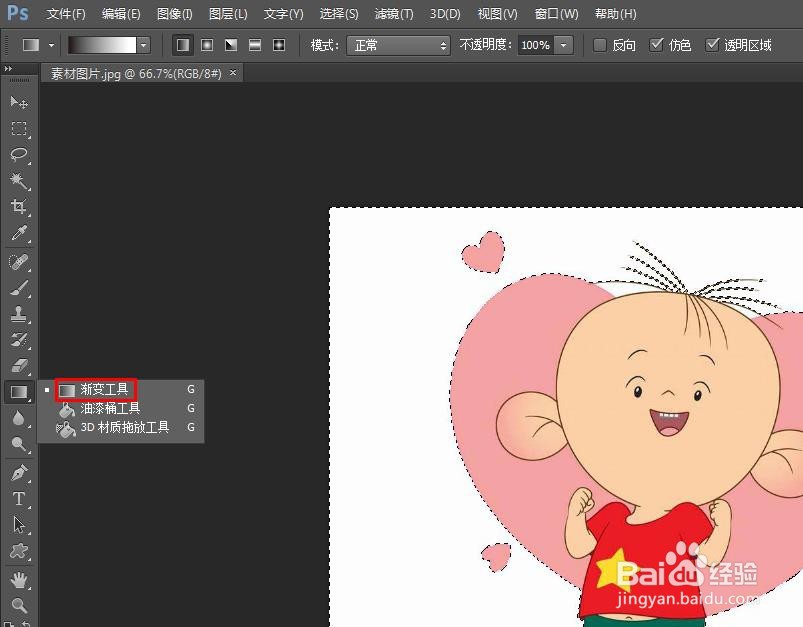
3、第三步:在左侧工具栏中,选择“渐变工具”。

ps怎么调整照片背景为渐变色

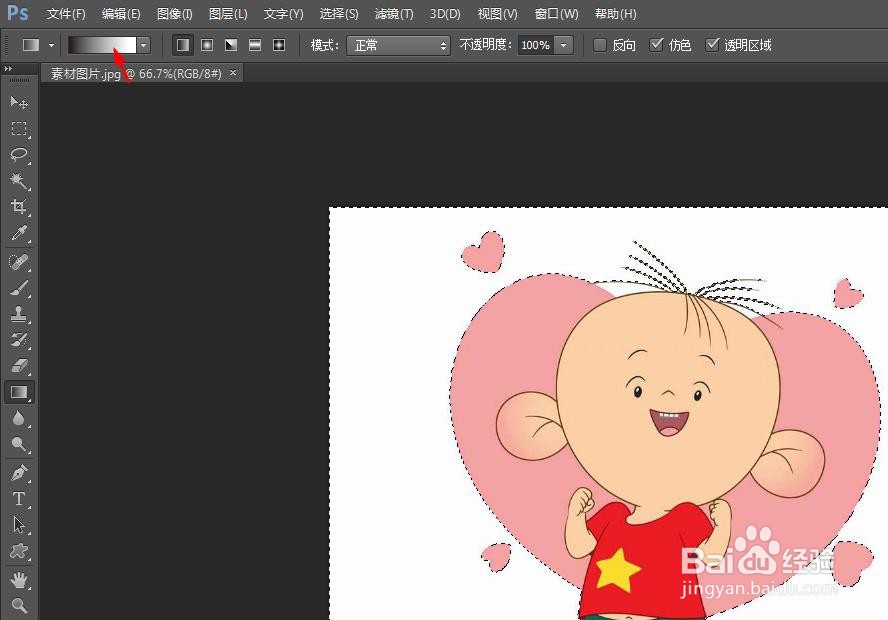
4、第四步:单击左上角渐变工具图标。

ps怎么调整照片背景为渐变色

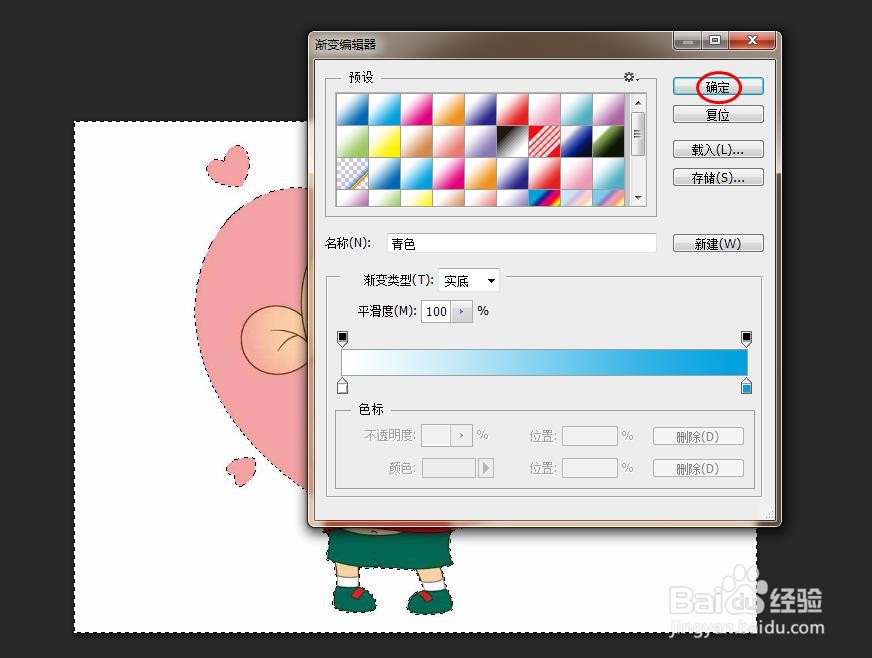
5、第五步:在弹出的渐变编辑器中,选择要设置的渐变色,单击“确定”按钮。

ps怎么调整照片背景为渐变色

6、第六步:在图片背景区域中,按住鼠标左键拖动,松开鼠标左键,背景就填充上渐变色了。

ps怎么调整照片背景为渐变色

ps怎么调整照片背景为渐变色

7、第七步:使用快捷键Ctrl+D键,取消选择,完成设置渐变背景的操作。

ps怎么调整照片背景为渐变色

  • ps怎么把两张图片融合在一起
  • PS怎么给图形各填充一半颜色
  • ps怎么把照片的背景改为渐变色
  • PS如何复制粘贴图片
  • ps如何调渐变颜色背景
  • 热门搜索
    九网旅游 浙江普陀山旅游攻略 黄河壶口瀑布旅游攻略 鹤壁旅游景点大全 美国拉斯维加斯旅游 新乡旅游网 厦门旅游年卡办理 旅游英语对话 旅游会展 吉林省旅游地图