2007版CAD工作版面怎么分成两个视口

 时间:2026-02-14 15:18:00

1、在电脑上打开安装好的2007版CAD。

2007版CAD工作版面怎么分成两个视口

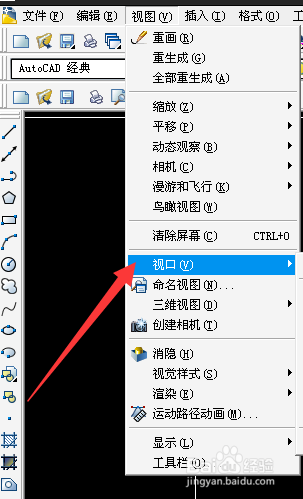
2、进入CAD的工作版面,在CAD的工作版面上打开上面工具栏上的视图。

2007版CAD工作版面怎么分成两个视口

3、在打开的视图上面找到视口并打开。

2007版CAD工作版面怎么分成两个视口

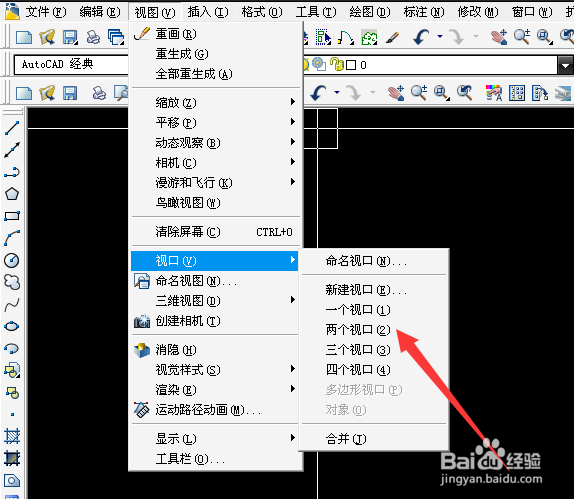
4、在打开的视口上面找到两个视口并打开。

2007版CAD工作版面怎么分成两个视口

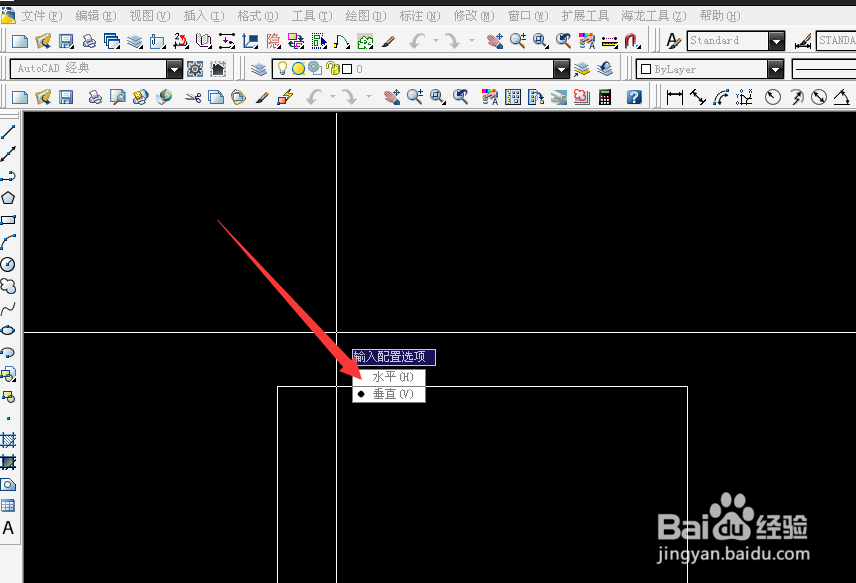
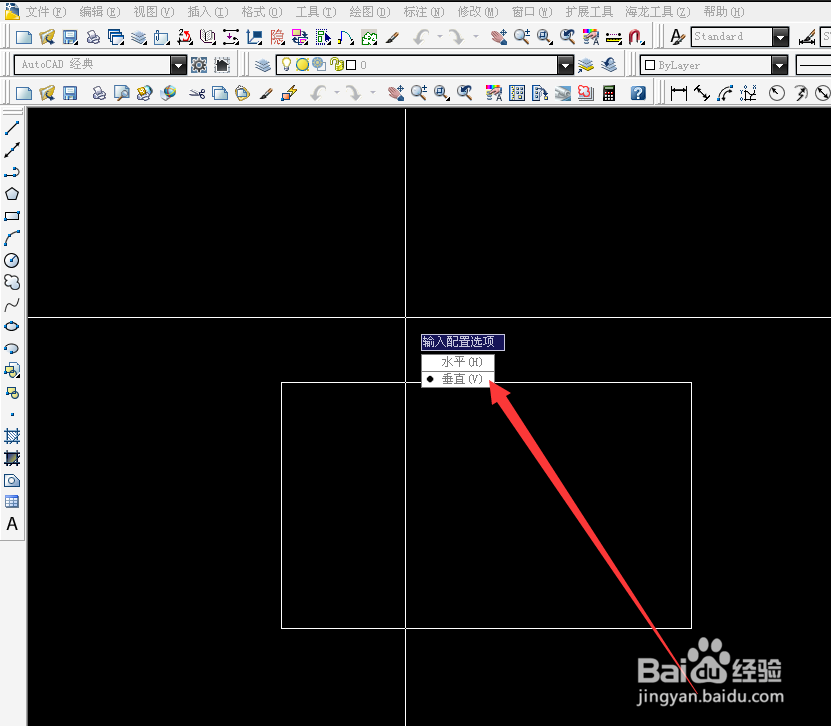
5、打开了视口可以回到CAD的工作版面,然后选择打开视口的水平或者垂直,这要看个人喜欢,我这边打开的是垂直。
2007版CAD工作版面怎么分成两个视口

6、打开垂直然后就可以看到CAD的工作版面上出现一条跟CAD工作版面垂直的竖线,这就是两个垂直视口,两个视口的内容都是一样的。

2007版CAD工作版面怎么分成两个视口

7、还可以选择一下水平的视口,打开就可以看到CAD的工作版面有一条平行的横县,这就是CAD的两个平行视口,两个视口的内容都是一样的。
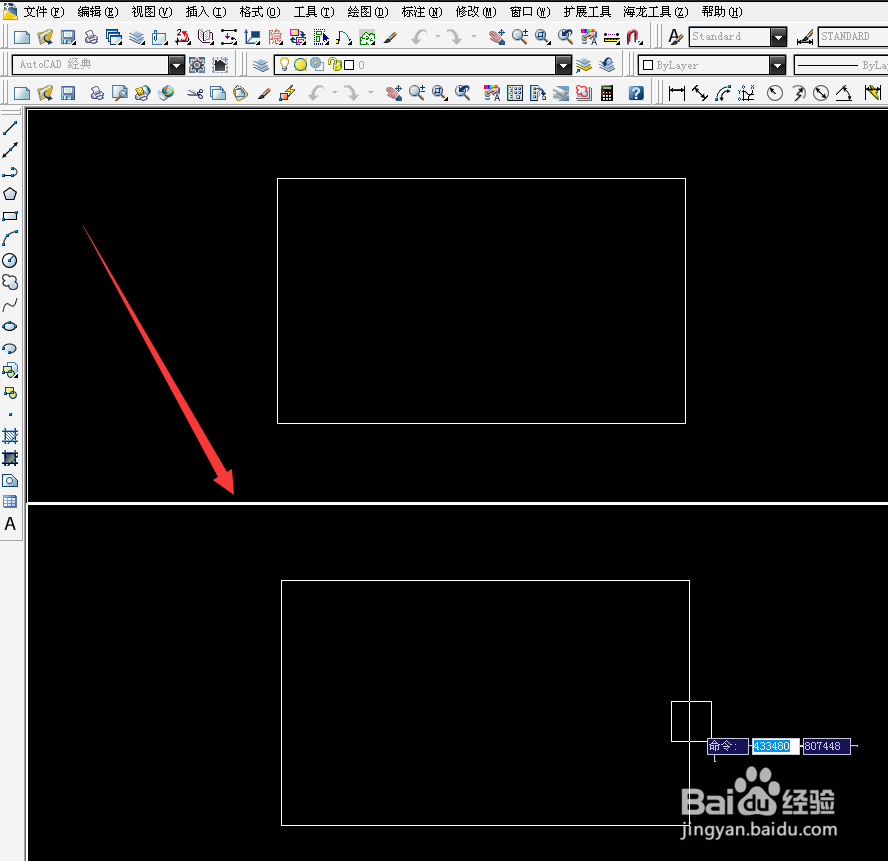
2007版CAD工作版面怎么分成两个视口

2007版CAD工作版面怎么分成两个视口

  • cad滚轮放大缩小的比例调整
  • cad对齐标注的快捷键是什么?
  • 如何让CAD新建或打开时指定的样板文件?
  • cad2022如何设置经典模式
  • 如何快速看出CAD的版本
  • 热门搜索
    杭州旅游政务网 沈阳到台湾旅游报价 厦门附近旅游景点 中山旅游攻略 南京旅游景点推荐 吴川旅游景点大全 海南省旅游学校 重庆金佛山旅游攻略 内蒙古赤峰旅游景点 51you旅游网