在线PS怎么将图片做成立体倾斜

 时间:2026-02-12 02:46:04

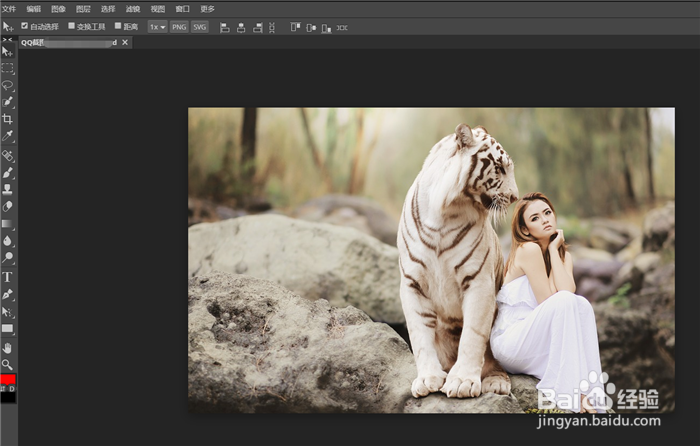
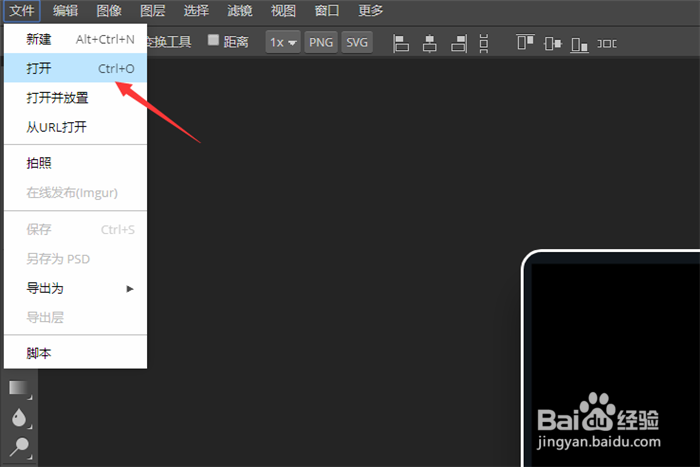
1、首先我们将PS打开,点击【文件】→【打开】,在里面打开要编辑的图片,如图所示。
在线PS怎么将图片做成立体倾斜

2、然后我们就将图片打开,我们直接变换图片的轮廓即可,如图所示。

在线PS怎么将图片做成立体倾斜

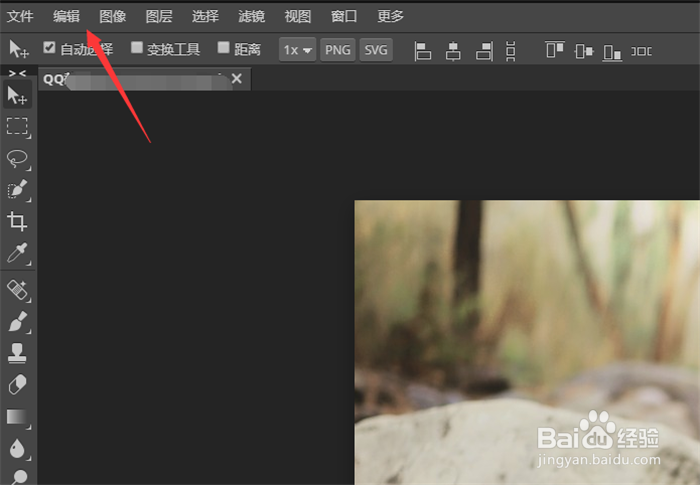
3、之后我们点击界面上方的【编辑】选项,如图所示。

在线PS怎么将图片做成立体倾斜

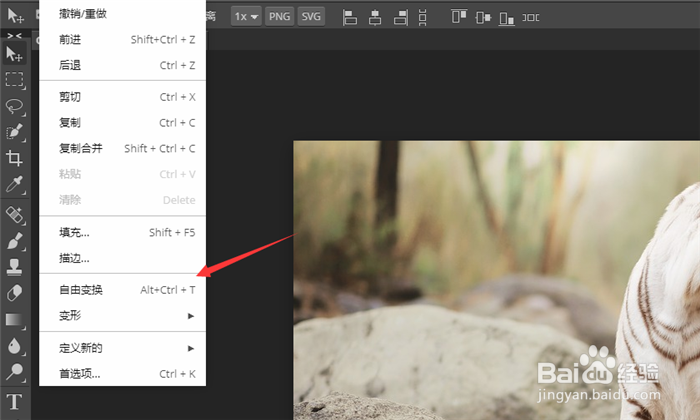
4、然后我们在弹出来的选项点击【自由变换】,或者按Alt+Ctrl+T,也可以调用自由变换功能,如图所示。
在线PS怎么将图片做成立体倾斜

5、之后我们可以看到图片周围会出现调整点,我们通过拖动点进行调整,如图所示。

在线PS怎么将图片做成立体倾斜

6、然后我们鼠标点击左上角的点,同时按住Ctrl按键不同,向右下方拖动,即可改变图片形状,而且是以拉伸的形式改变图片大小,如图所示。

在线PS怎么将图片做成立体倾斜

7、然后我们将其左上角向右下方移动一点后,按回车按键,将图片调整完成。

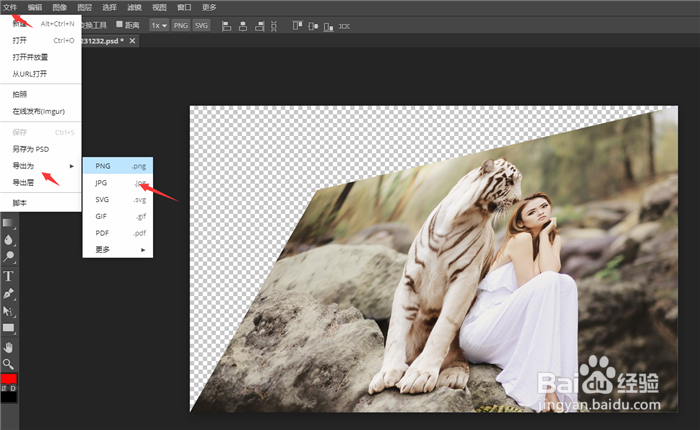
最后我们将图片保存在电脑,打开图片可以看到图片立体倾斜效果就出来了,如图所示。
在线PS怎么将图片做成立体倾斜

在线PS怎么将图片做成立体倾斜

  • ps怎么设置文字段落
  • ps裁剪快捷键
  • PS 直线工具变成箭头怎么恢复
  • PS-如何将图片在ps中做出透视的效果
  • 怎么在ps里面设置参考线
  • 热门搜索
    济南旅游团 旅游工艺品批发 成都到九寨沟旅游攻略 印度尼西亚旅游攻略 希腊旅游报价 天津蓟县旅游 江西赣州旅游景点 新旅游法 康辉旅行社旅游线路 浙江乌镇旅游攻略