3ds max目标聚光灯(阴影贴图之偏移)

 时间:2026-04-26 14:02:14

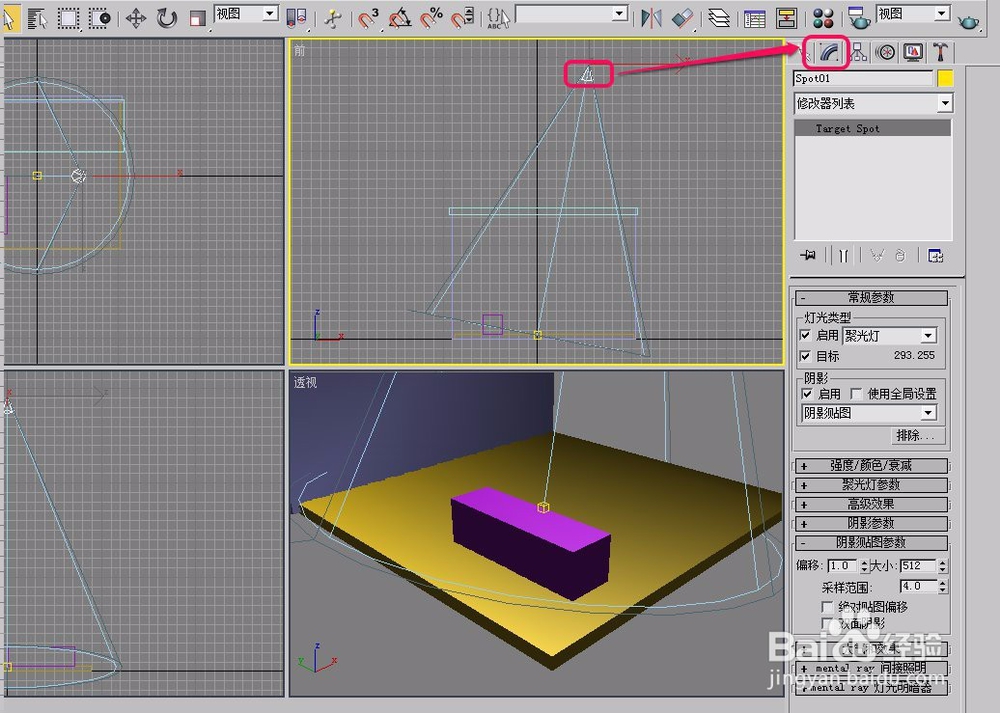
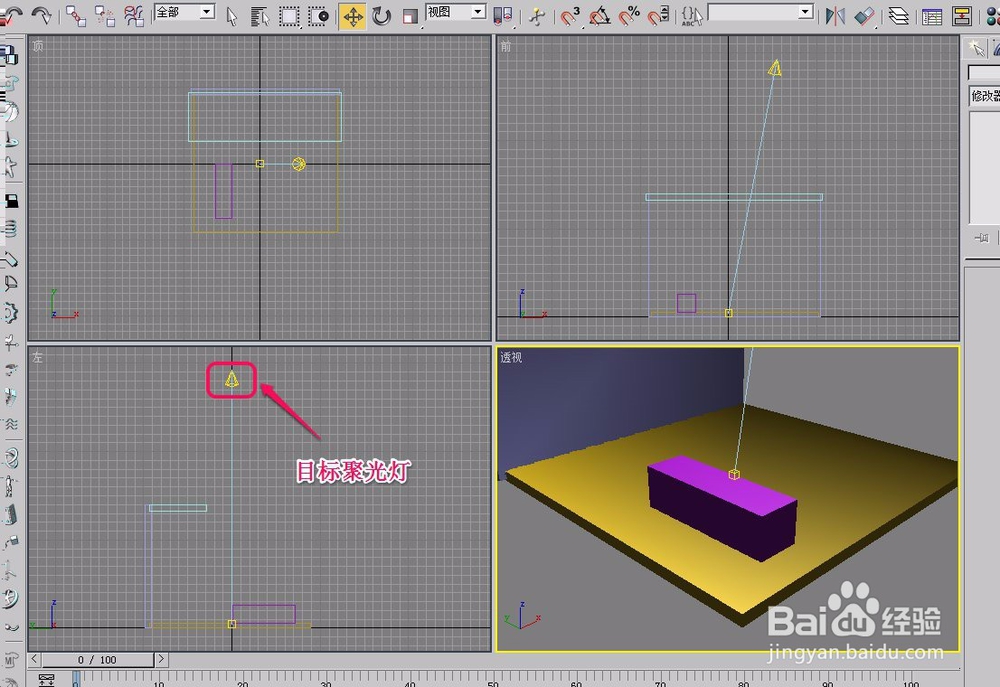
1、打开3ds max软件,新建一个场景,放置一个目标聚光灯。
3ds max目标聚光灯(阴影贴图之偏移)

2、选择目标聚光灯,打开“修改”选项卡。

3ds max目标聚光灯(阴影贴图之偏移)

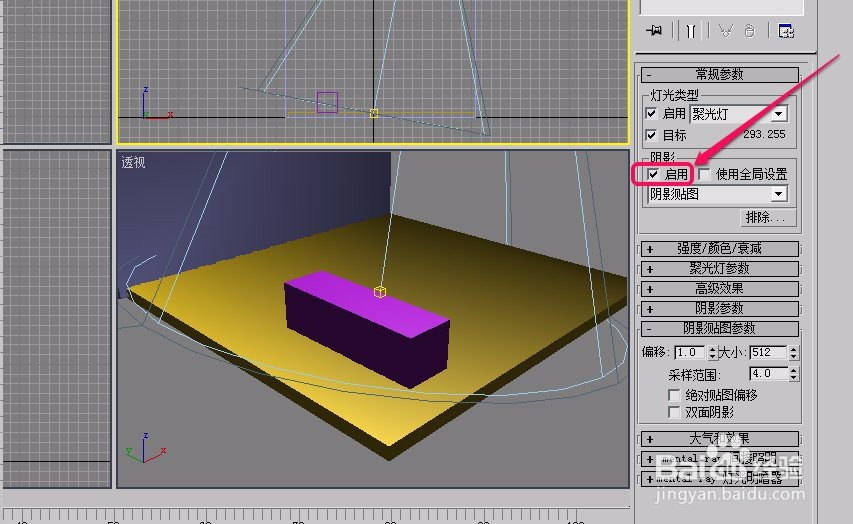
3、打开“常规参数”卷展栏,将“阴影”项中的“启用”选项勾选。

3ds max目标聚光灯(阴影贴图之偏移)

4、接下来,选择“阴影贴图”类型。

3ds max目标聚光灯(阴影贴图之偏移)

5、打开“阴影贴图参数”卷展栏。

3ds max目标聚光灯(阴影贴图之偏移)

6、如图所示,软件默认“偏移”值是1.0

我们渲染一下,看看效果。

3ds max目标聚光灯(阴影贴图之偏移)

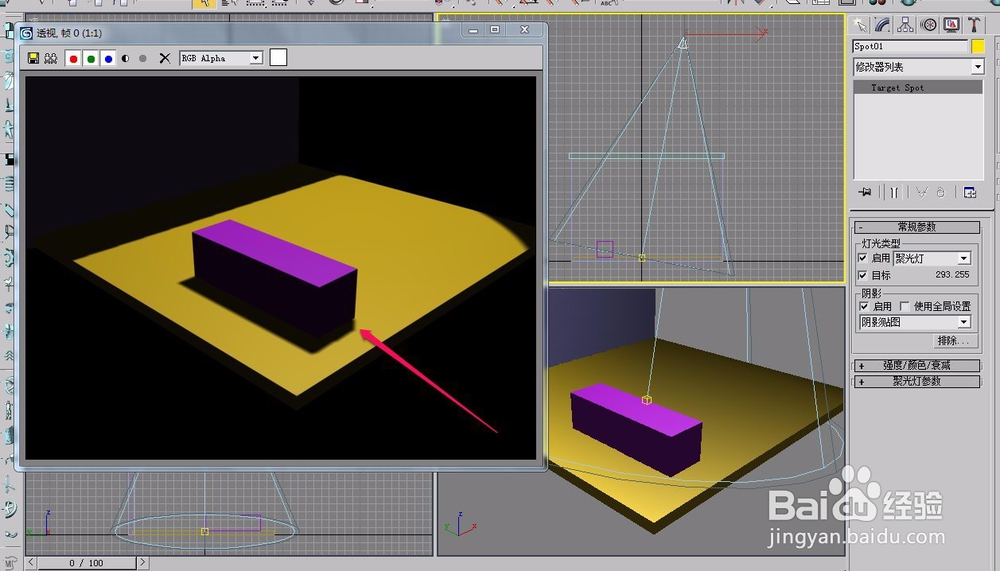
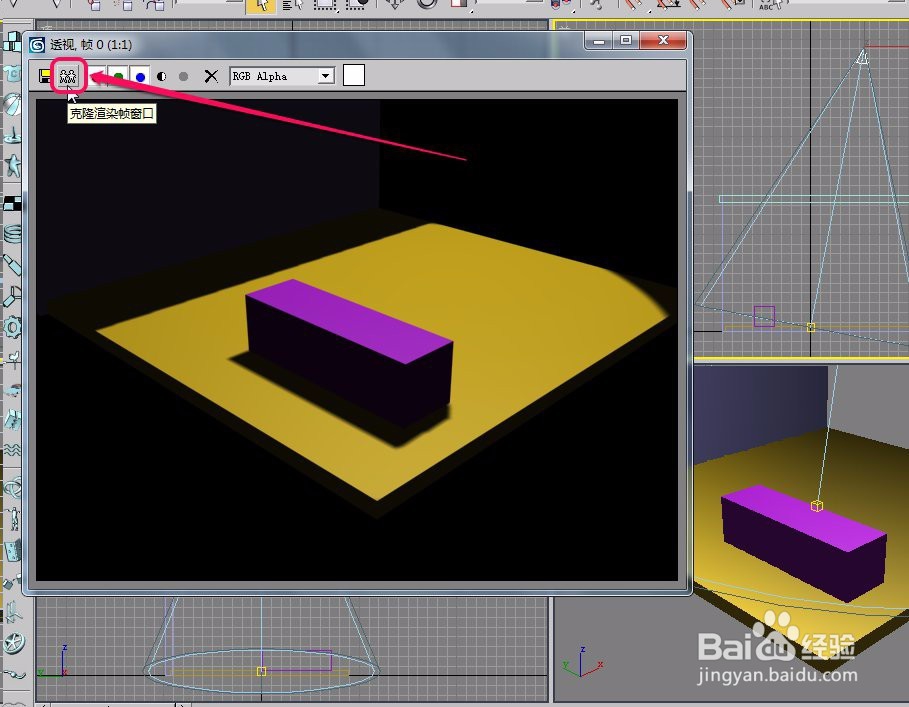
7、可以清楚地看到,长方体下方出现了黑色的阴影。并且阴影和长方体贴合比较紧密。
3ds max目标聚光灯(阴影贴图之偏移)

8、此时,我们单击渲染窗口中的“克隆渲染帧窗口”按钮,将渲染结果复制一个。
3ds max目标聚光灯(阴影贴图之偏移)

3ds max目标聚光灯(阴影贴图之偏移)

9、接下来,我们将“偏移”值增大,修改为7.0

3ds max目标聚光灯(阴影贴图之偏移)

10、再一次进行渲染操作。

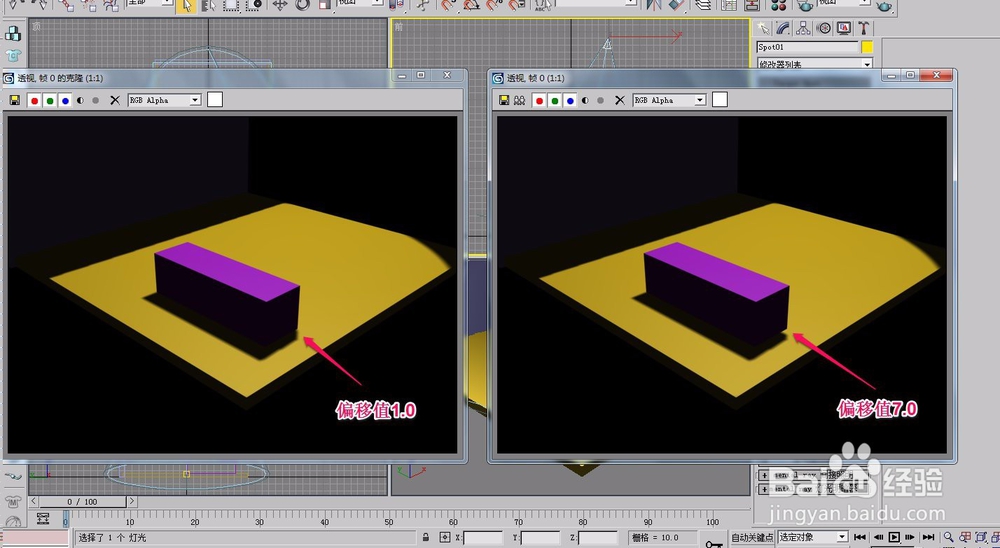
可以看到,阴影和长方体离开了一段距离。

3ds max目标聚光灯(阴影贴图之偏移)

11、我们将2次不同偏移值的渲染图放在一起进行比较,看到,偏移值是1.0的阴影较偏移值是7.0的阴影更加贴近长方体,也更加真实。
3ds max目标聚光灯(阴影贴图之偏移)

  • 3dmax怎么导入模型
  • 如何使用3D MAX制作简易沙发模型
  • 3dmax取消网格显示
  • 3dmax怎么导入图片
  • 3Dmax趟门框架铝合金材质设置教程
  • 热门搜索
    深圳旅游景点推荐 天津旅游景点介绍 深圳到巴厘岛旅游 中国旅游资讯 曾厝垵旅游攻略 平山县旅游 阜平旅游景点 7天旅游攻略 全景旅游网 太原到海南旅游