Win10系统下如何查看电脑显卡的型号配置

 时间:2026-02-14 04:33:48

1、在Windows10桌面,右键点击左下角的开始按钮,在弹出菜单中选择运行菜单项。

Win10系统下如何查看电脑显卡的型号配置

2、在打开的运行窗口中,输入命令dxdiag,然后点击确定按钮。

Win10系统下如何查看电脑显卡的型号配置

3、在打开的Directx诊断工具窗口中,点击“显示”选项卡。

Win10系统下如何查看电脑显卡的型号配置

4、这时就可以查看到电脑的显卡型号、驱动程序、显示内存等等信息。

Win10系统下如何查看电脑显卡的型号配置

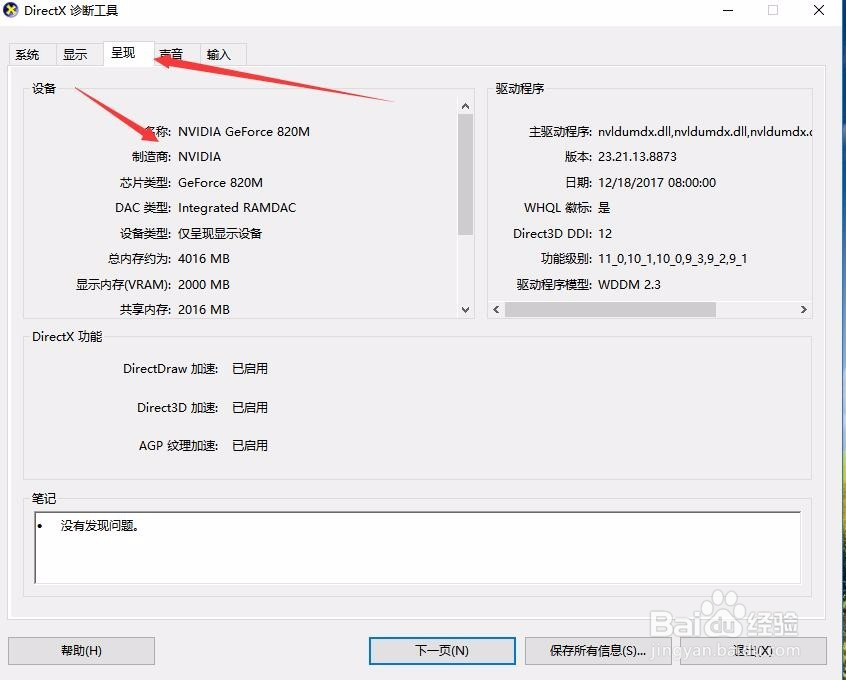
5、如果你的电脑是双显卡的话,还会有一个呈现的选项卡,点击该选项卡,也可以查看到另外一个显卡的详细信息。
Win10系统下如何查看电脑显卡的型号配置

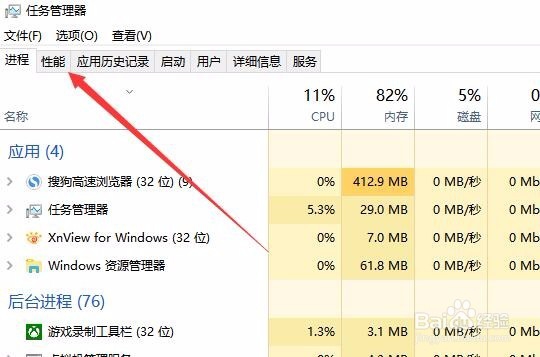
1、另外我们也可以右键点击任务栏空白位置,在弹出菜单中选择“任务管理器”菜单项。

Win10系统下如何查看电脑显卡的型号配置

2、在打开的任务管理器窗口中,点击“性能”选项卡。

Win10系统下如何查看电脑显卡的型号配置

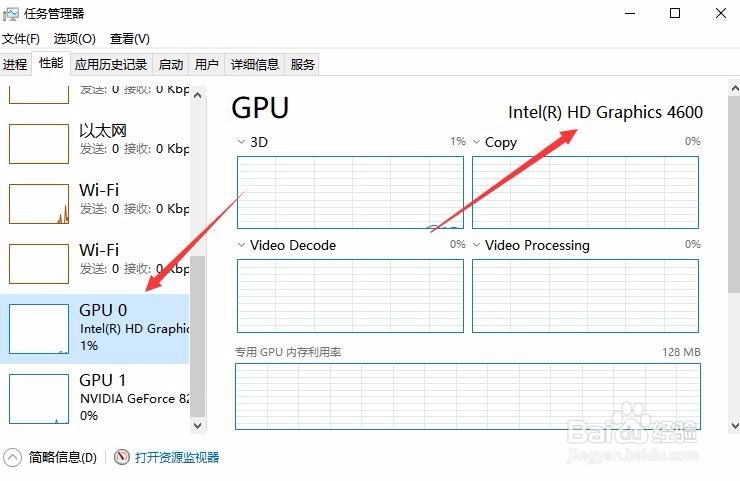
3、找到左侧的Gpu0一项,点击后在右侧窗口中也可以查看到显卡的信息。

Win10系统下如何查看电脑显卡的型号配置

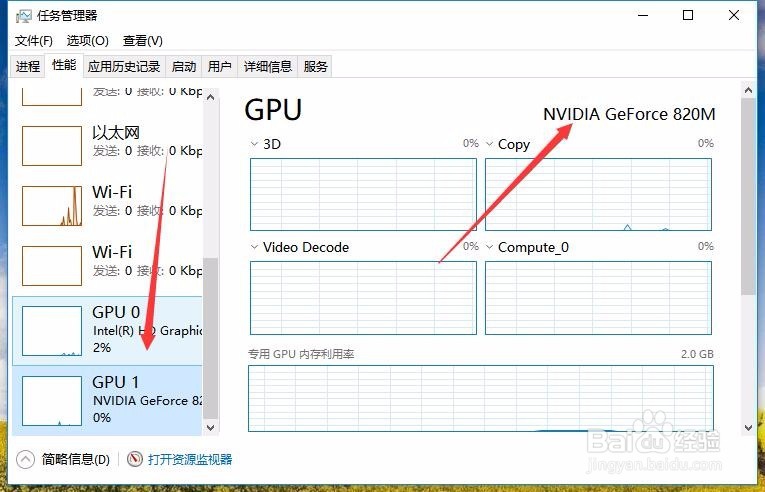
4、双显卡的话,还有一个GPU1的选项卡,同样点击后也可以查看到相应的显卡信息。
Win10系统下如何查看电脑显卡的型号配置

  • 笔记本电脑如何设置优先通知?
  • 怎么在电脑上查看cpu每个线程的利用率?
  • 【搞机作战室】机械师T58 Legacy改UEFI启动
  • windows10更新遇到错误怎么解决
  • 华硕笔记本电脑电池充电养护模式打开关闭
  • 热门搜索
    旅游注意事项需知 北京旅游教育网 山东旅游网官网 浙江横店旅游攻略 珠海东澳岛旅游 金寨旅游景点大全 成都旅游景点地图 福建海峡旅游人才网 文昌湖旅游度假区 溧阳天目湖旅游攻略