如何在Win7下安装兄弟DCP-7180DN打印机驱动程序

 时间:2026-02-16 23:42:17

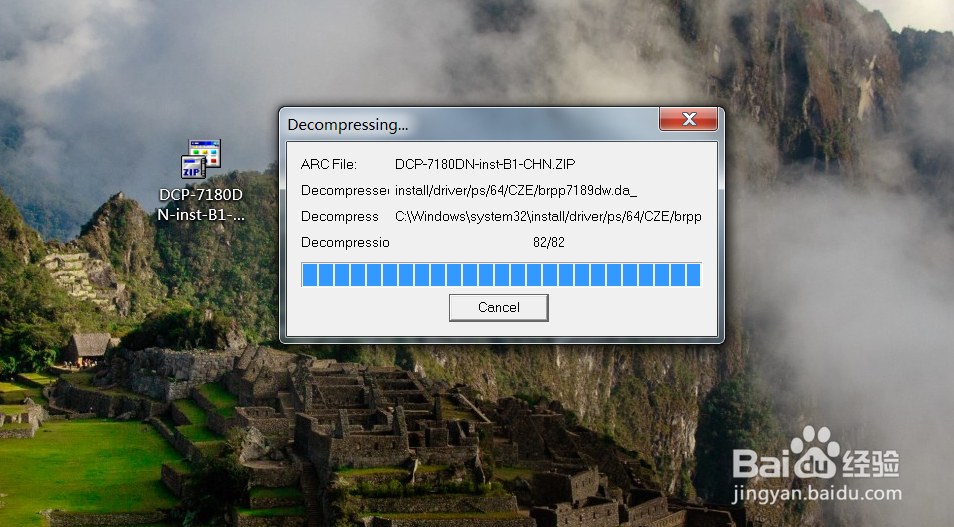
1、首先我们到下载目录找到下载好的兄弟DCP-7180DN打印机驱动程序,双击开始安装,如下图所示。

如何在Win7下安装兄弟DCP-7180DN打印机驱动程序

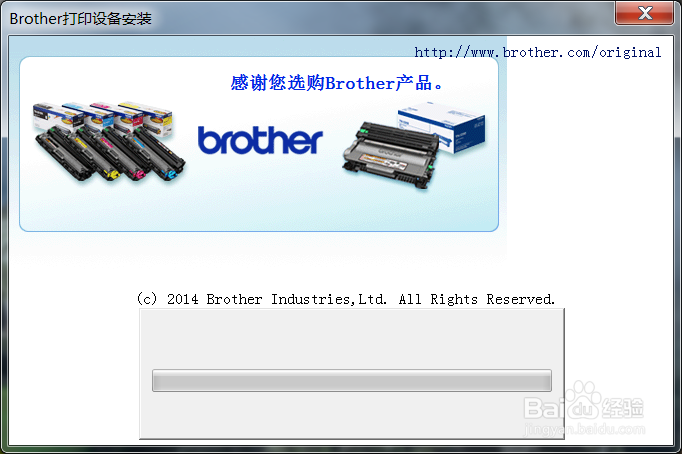
2、双击安装后,会加载一些程序,等待一下,如下图所示。

如何在Win7下安装兄弟DCP-7180DN打印机驱动程序

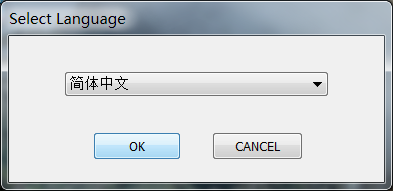
3、程序准备完成后,第一步选择安装的语言,默认是简体中文,点击OK下一步,如下图所示。
如何在Win7下安装兄弟DCP-7180DN打印机驱动程序

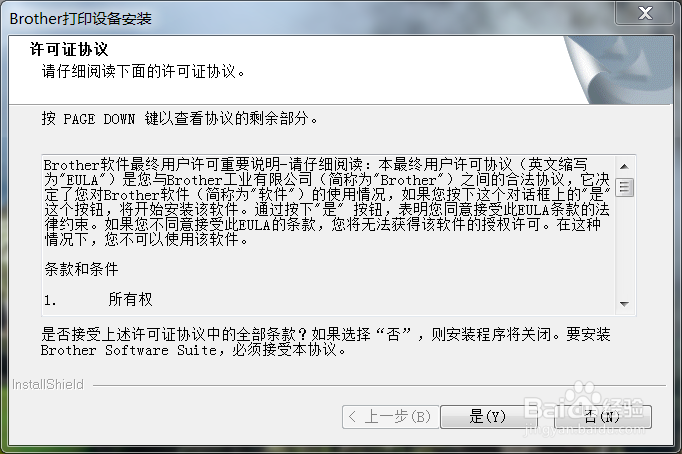
4、确认一下许可证协议,没有问题点击是,继续下一步,如下图所示。

如何在Win7下安装兄弟DCP-7180DN打印机驱动程序

5、然后选择连接类型,本地连接还是有线网络连接,这里根据自己的情况去选择,如下图所示。

如何在Win7下安装兄弟DCP-7180DN打印机驱动程序

6、选择好连接类型后,点击下一步,等待安装,如下图所示。

如何在Win7下安装兄弟DCP-7180DN打印机驱动程序

7、安装时需要连接打印时,否则不能够进行下一步操作,如下图所示。

如何在Win7下安装兄弟DCP-7180DN打印机驱动程序

8、我们将打印机连接成功后,点击下一步,驱动就安装完成了,注意连接打印机后把电源开关打开。

  • windows server 2008 r2 每隔一段时间自动关机
  • win10怎么解除打印机最大连接限制#校园分享#
  • bde连接端口如何配置
  • SHD和SPL文件损坏造成打印故障了怎么办
  • 联想M7615DNA是有线网络打印,这是什么意思
  • 热门搜索
    去云南旅游最佳路线 旅游文章 宁夏旅游地图 台儿庄古城旅游攻略 少林寺旅游 北京的旅游景点 广州旅游景点大全 平谷旅游景点大全 南京周边旅游 阳泉旅游