Excel利用VLOOKUP函数查找数据的方法

 时间:2026-02-12 05:39:23

1、双击打开学生的基本信息表,这里给大家演示利用vlookup函数根据学生姓名查找身份证号

Excel利用VLOOKUP函数查找数据的方法

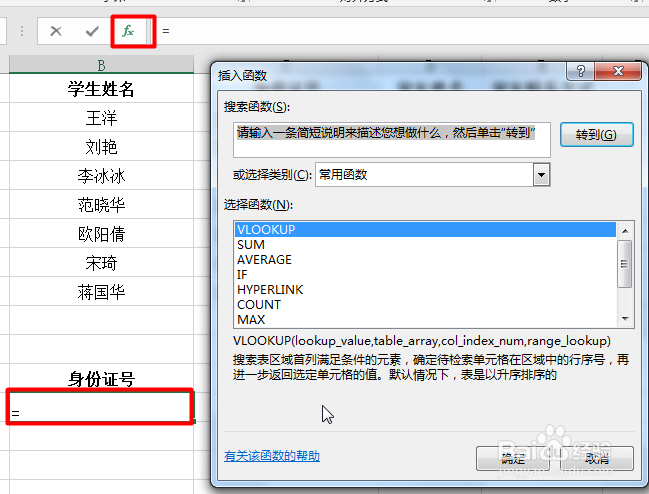
2、点击单元格B12,点击上方的“fx”“插入函数”

Excel利用VLOOKUP函数查找数据的方法

3、在插入函数页面,在搜索函数处输入“vlookup”,点击“转到”

Excel利用VLOOKUP函数查找数据的方法

4、点击下方选择函数里的“vlookup”,点击“确定”

Excel利用VLOOKUP函数查找数据的方法

5、在四个函数参数里分别输入“A12”“$B$2:$E$8”“2”“0”;表示查找A12单元格也就是欧阳倩在“B2-E8”“第二列”单元格里查找身份证号,点击“确定”即可

Excel利用VLOOKUP函数查找数据的方法

6、这样就可以直接查找到欧阳倩同学的身份证号了,也可以根据同样的方法去查找别的同学的相关信息

Excel利用VLOOKUP函数查找数据的方法

  • PPT中如何插入批注
  • 如何设置条件格式
  • 条件格式怎么设置大于等于显示红色
  • excel工作表标签颜色怎样设置?
  • Excel如何圈释无效数据?
  • 热门搜索
    美国旅游签证办理流程 广州旅游景点一日游 苏州的旅游景点 少华山旅游攻略 全国各地旅游景点 云南的旅游景点 桃花岛旅游 广东省内旅游景点 北京市旅游局官网 文明旅游活动方案