如何在Excel设置单元格的对齐格式操作

 时间:2026-04-27 10:43:42

1、第一:选择要调整的单元格区域。

如何在Excel设置单元格的对齐格式操作

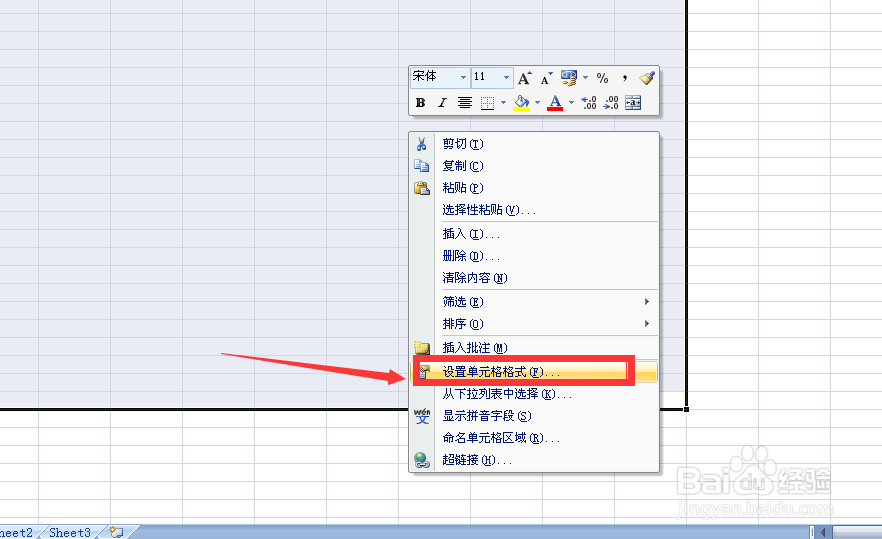
2、第二:鼠标右键选择快捷中的单元格格式设置按钮。

如何在Excel设置单元格的对齐格式操作

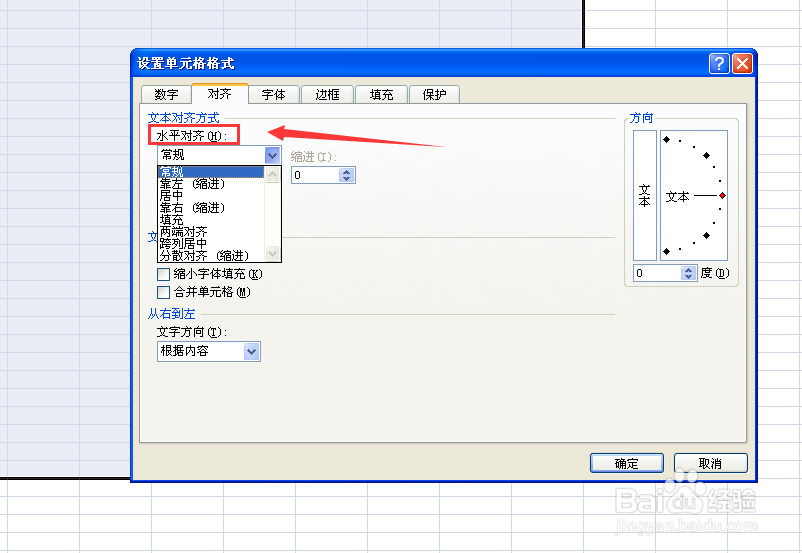
3、第三:在单元格格式设置对话框中选择对齐选项。

如何在Excel设置单元格的对齐格式操作

4、第四:在对齐对话框中选择对齐方式中的水平对齐,然后在在右侧滚动条里选择要对齐的方向。
如何在Excel设置单元格的对齐格式操作

5、第五:在对齐对话框中选择对齐方式中垂直对齐,然然后在在右侧滚动条里选择要对齐的方向。

如何在Excel设置单元格的对齐格式操作

6、第六:在对齐对话框中选择对齐方式下侧有一个文本控制复选框,可以根据自己的需求进行选择。还有就是文字的方向和旋转的度数。

如何在Excel设置单元格的对齐格式操作

7、第七:调整完成后,点击对话框右下角的确定按钮,然后点击完成就可以。

如何在Excel设置单元格的对齐格式操作

  • Excel工作表快速提取各等级补助情况信息技巧!
  • Word文档怎么添加分栏符?
  • excel如何将单元格数值设置成靠左对齐呢?
  • excel如何分散对齐?
  • excel单元格格式在哪里
  • 热门搜索
    淘宝网旅游鞋 阿联酋旅游价格 梦之旅旅游网 丽江旅游花费 南通旅游景点大全 梧州旅游景点大全 河北旅游景点介绍 云南旅游团购 济南市旅游景点 即墨旅游景点大全