WORD里的表格复制到EXCEL边框线变粗

 时间:2026-02-22 19:56:42

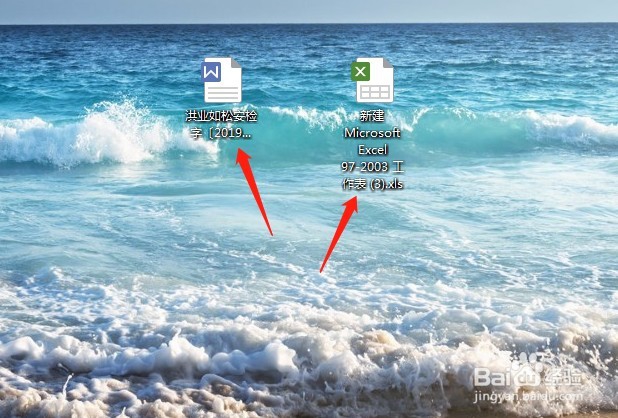
1、打开word中的表格和需要粘贴到的excel电子表格。这里为了方便演示,以桌面上的一个简单的word表格和一篇新建的excel表格为例。
WORD里的表格复制到EXCEL边框线变粗

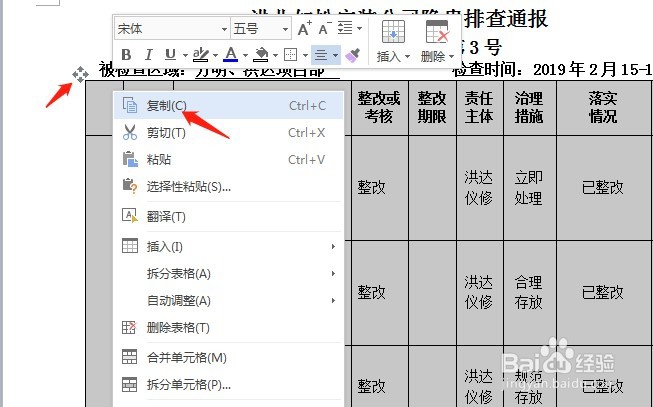
2、选定word里的表格,然后右键选择复制。

WORD里的表格复制到EXCEL边框线变粗

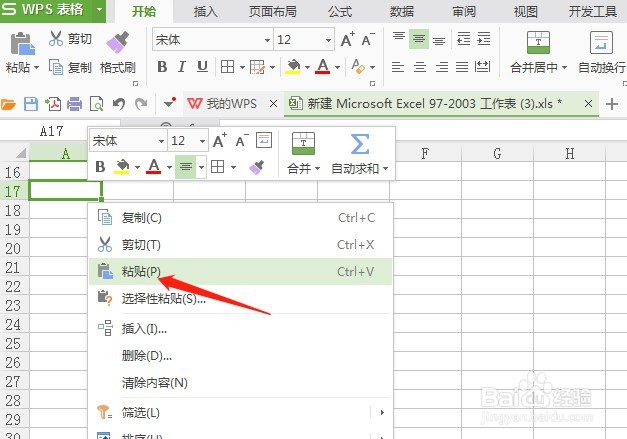
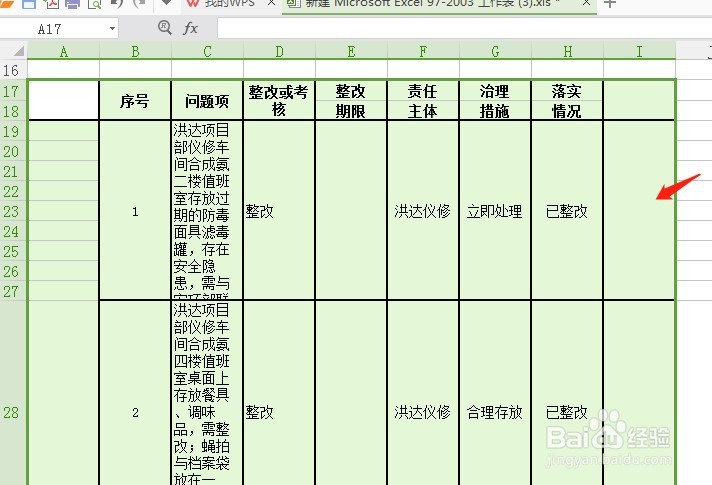
3、打开excel电子表格后,右键选择粘贴。

WORD里的表格复制到EXCEL边框线变粗

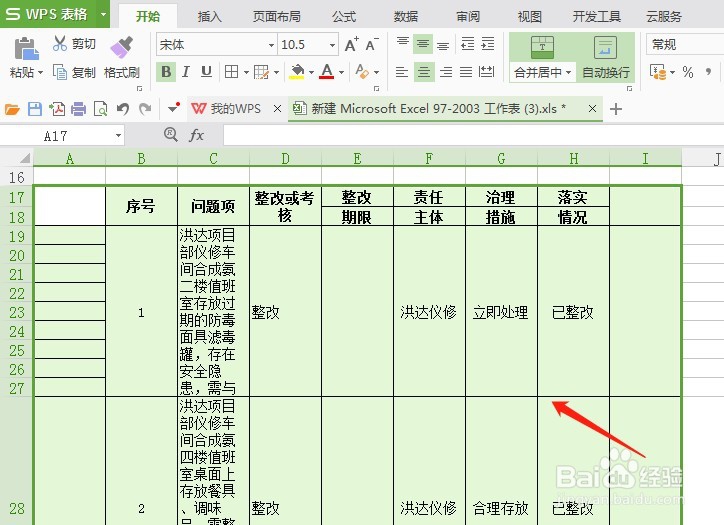
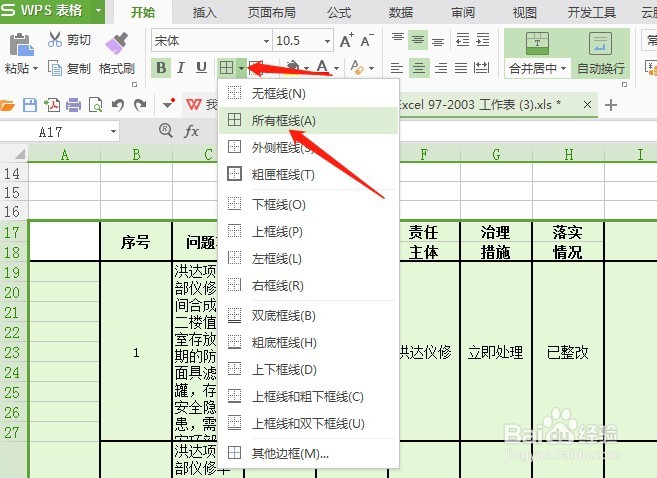
4、粘贴出来的电子表格边框线很粗,不美观,然后在开始菜单的下面找到添加边框的命令,单击右侧的黑色小三角符号,在下拉菜单中选择所有框线。
WORD里的表格复制到EXCEL边框线变粗

5、选择所有框线后,可以看到表格的所有框边变细了,复恢到电子表格的默认状态。
WORD里的表格复制到EXCEL边框线变粗

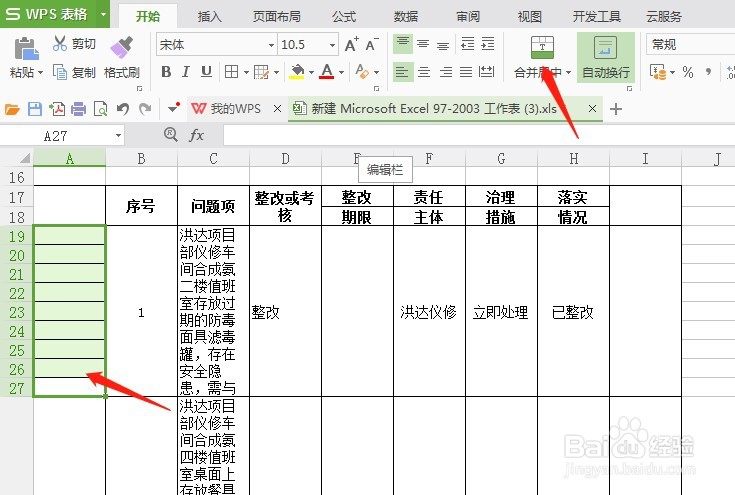
6、接下来只需要对表格里的一些需要合并的单元格进行合并就可以了。

WORD里的表格复制到EXCEL边框线变粗

WORD里的表格复制到EXCEL边框线变粗

  • Word怎么清除表格样式
  • word表格怎么调整表格大小
  • 编辑Word文档的时候,表格重叠在一起如何解决?
  • Word表格不能调整行高怎么解决?
  • 表格怎么删除
  • 热门搜索
    湖北武汉旅游景点 台湾旅游跟团 杭州旅游指南 三峡旅游职业学院 荆门旅游景点大全 张家界旅游社 河北旅游职业技术学院 春节期间去哪里旅游好 旅游同行 10月去哪里旅游最好