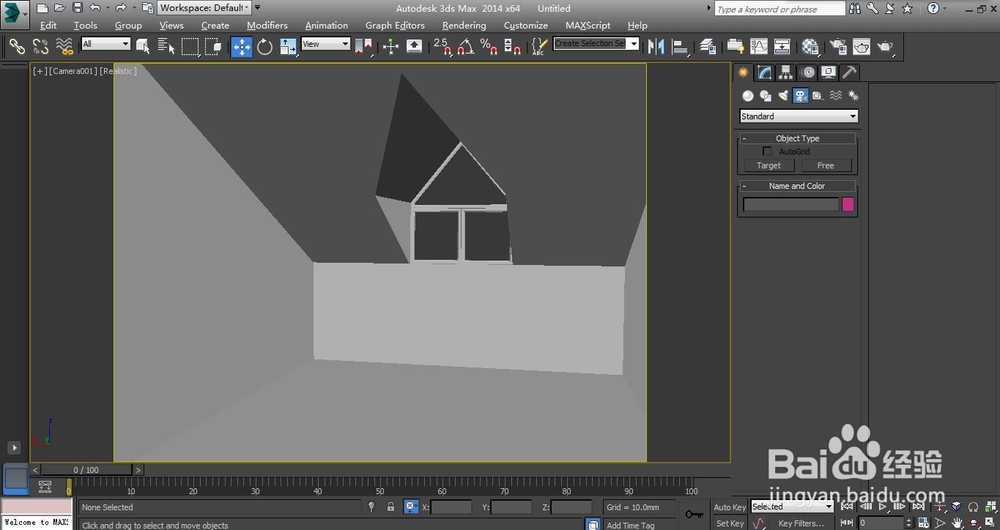
3d max 异形窗户(老虎窗)建模教程

 时间:2026-04-24 20:06:59

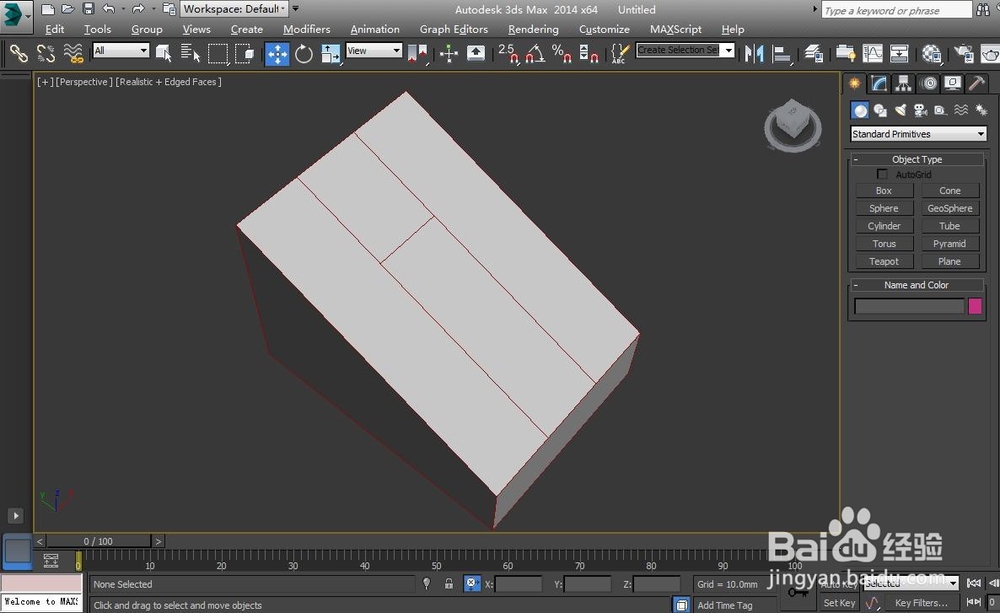
1、首先,打开3d max软件,创建模型。如下:
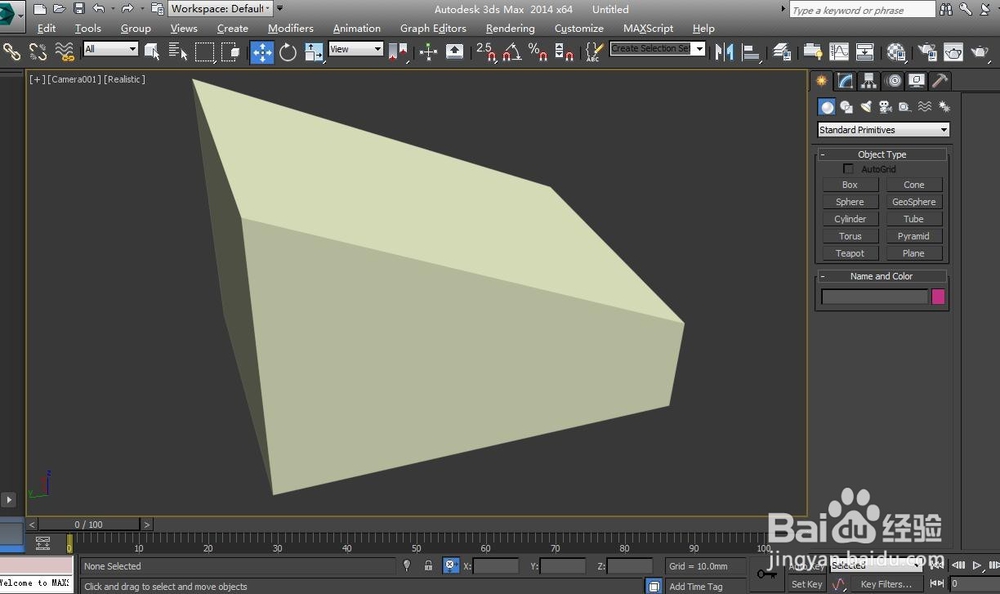
3d max 异形窗户(老虎窗)建模教程

2、选择顶面右单击可编辑多边形,其次选择短边的两条线连接分段,然后再对分段后的两条线进行连接分段。如下:

3d max 异形窗户(老虎窗)建模教程

3d max 异形窗户(老虎窗)建模教程

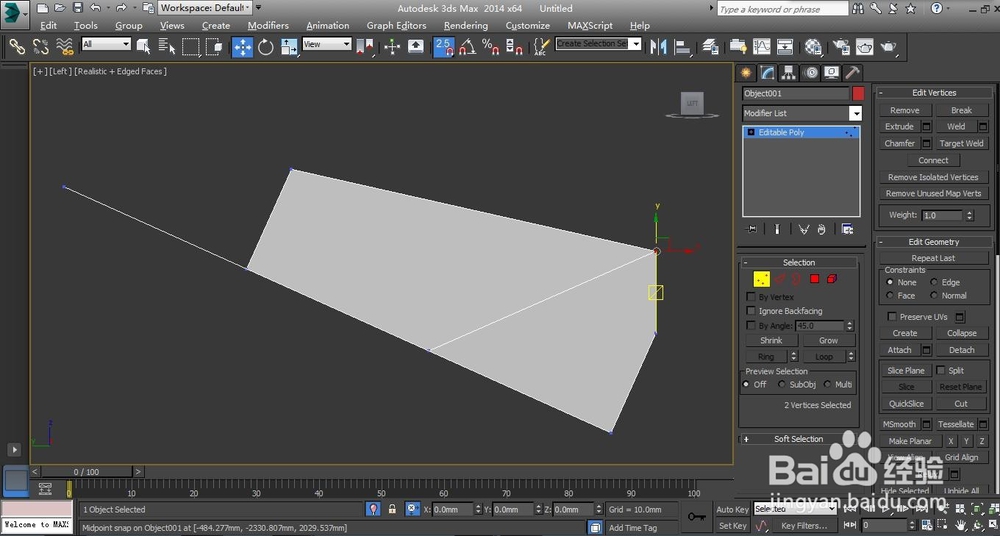
3、在修改面板中可编辑多边形里选择需要添加点的边,右单击添加点按钮。如下:
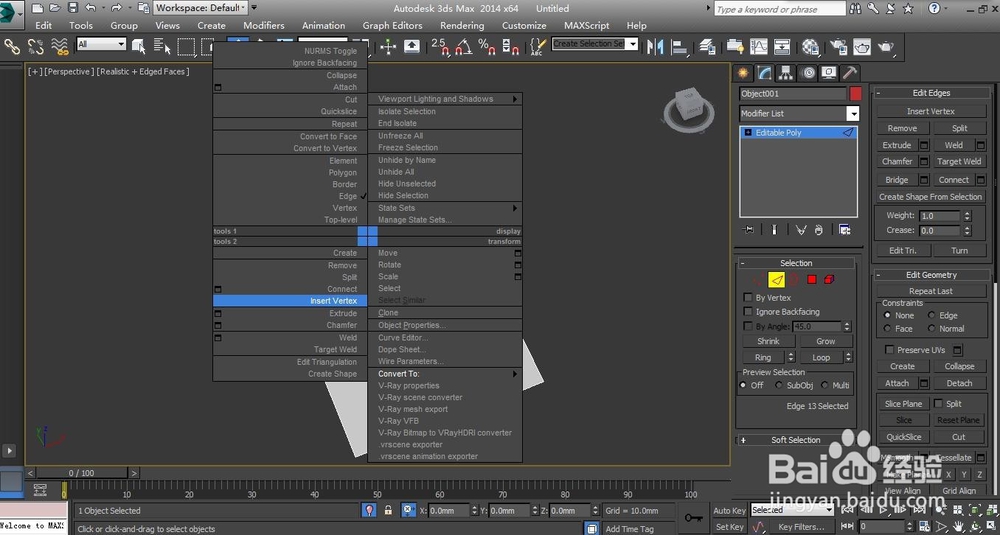
3d max 异形窗户(老虎窗)建模教程

4、加好点后再次选择需要连接线的边,在可编辑多边形修改面板中选择创建就可以完成点与点之间的连线。如下:
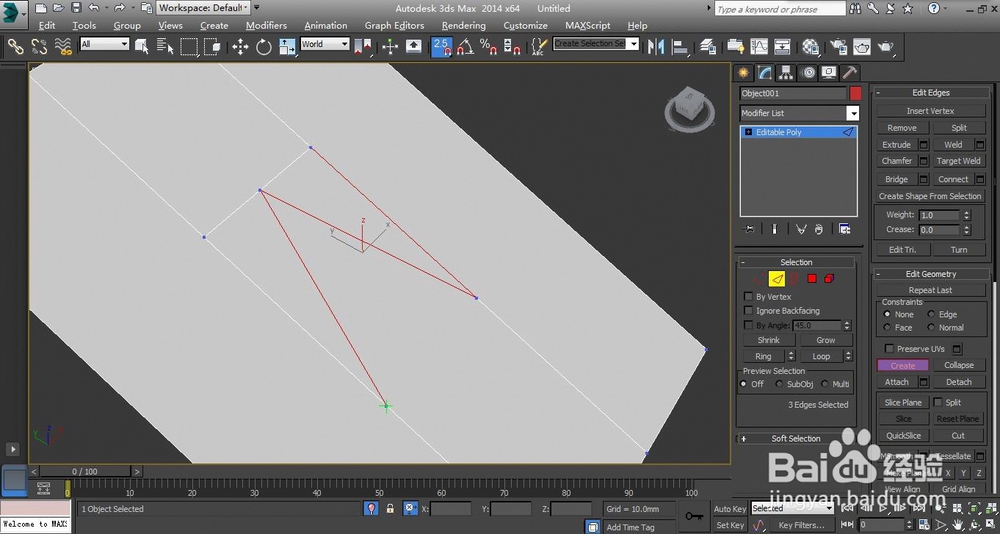
3d max 异形窗户(老虎窗)建模教程

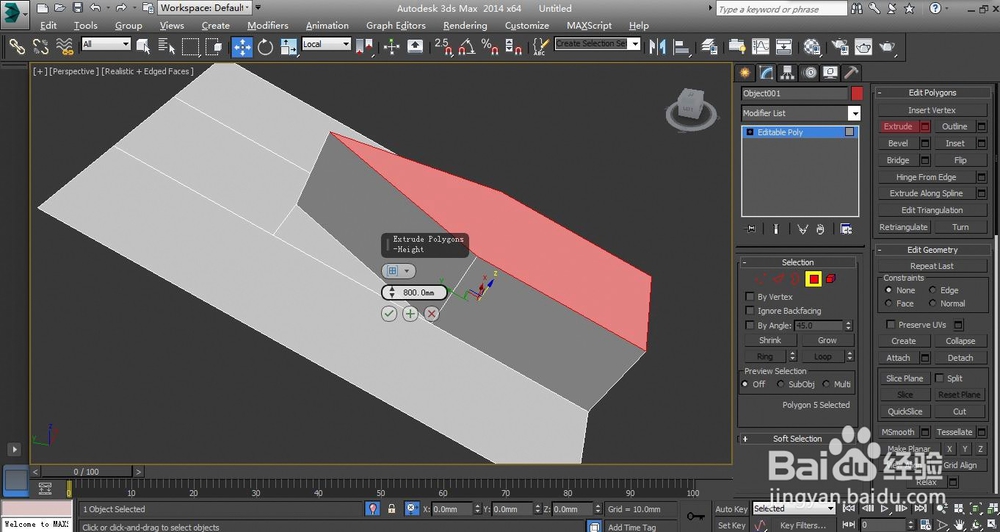
5、选择连线完成后的面在修改面板中对面进行挤出。如下:

3d max 异形窗户(老虎窗)建模教程

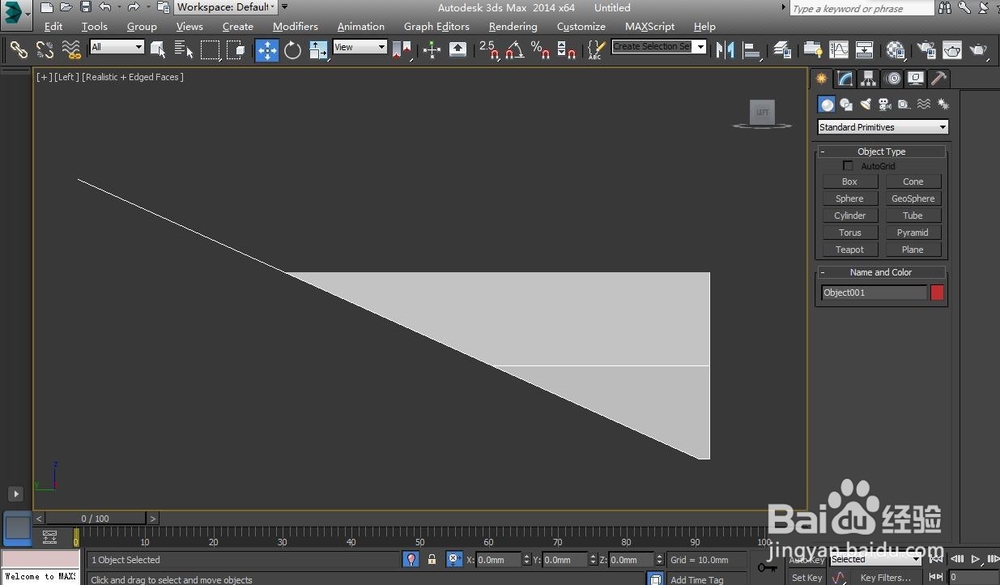
6、将挤出多边形的点在视图中进行调结。如下:

3d max 异形窗户(老虎窗)建模教程

3d max 异形窗户(老虎窗)建模教程

3d max 异形窗户(老虎窗)建模教程

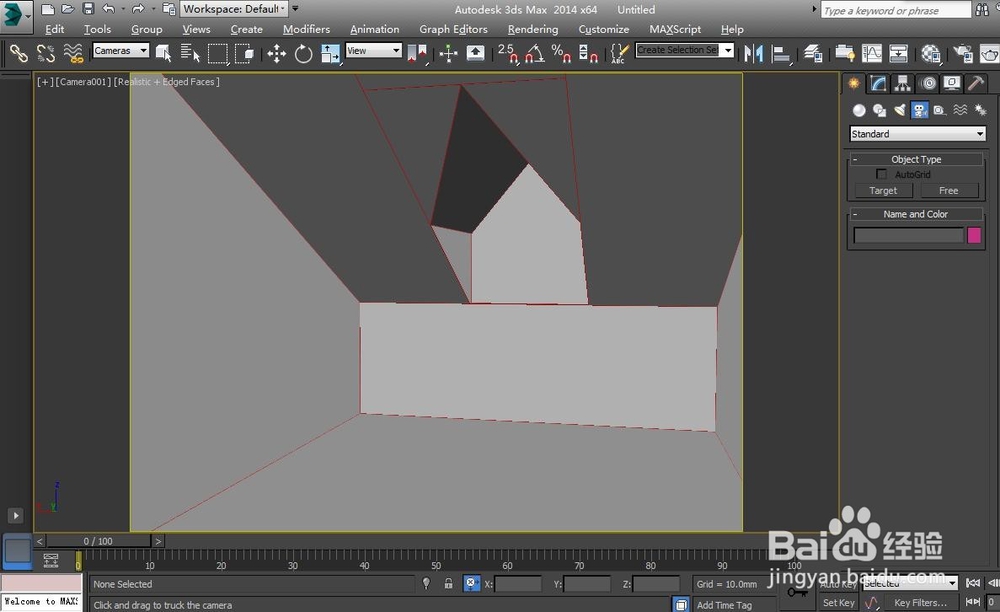
7、最后,将模型完整显示出来组合在一起,这个异形的窗户模型就完成了。如下:
3d max 异形窗户(老虎窗)建模教程

3d max 异形窗户(老虎窗)建模教程

  • 如何用PS软件制作马路文字效果图片
  • PS如何快速把图片变为灰色
  • 3ds max如何对长方体进行缩放操作
  • 3Dmax怎么添加光域网
  • 草图大师如何在使用系统设置进行工作区调整?
  • 热门搜索
    十大旅游城市 北京旅游地图高清版 番禺旅游景点 北京市旅游局官网 深圳市旅游景点 东北三省旅游景点 黑龙江旅游攻略 春节适合去哪里旅游 陪旅游 澳门旅游景点大全