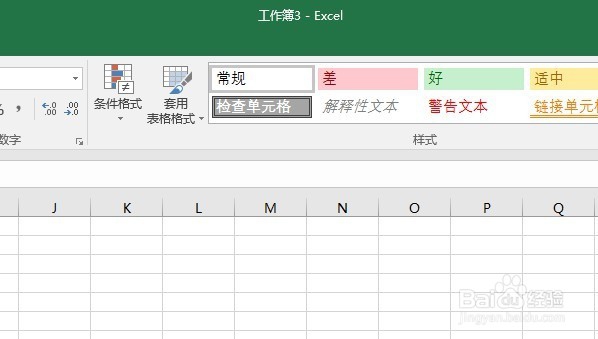
1、打开Excel,建立空白工作簿。
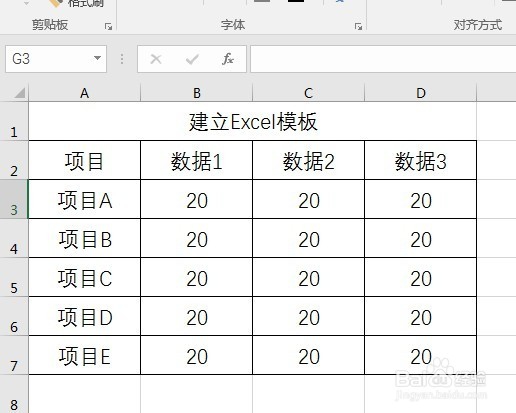
2、在工作表中录入数据。
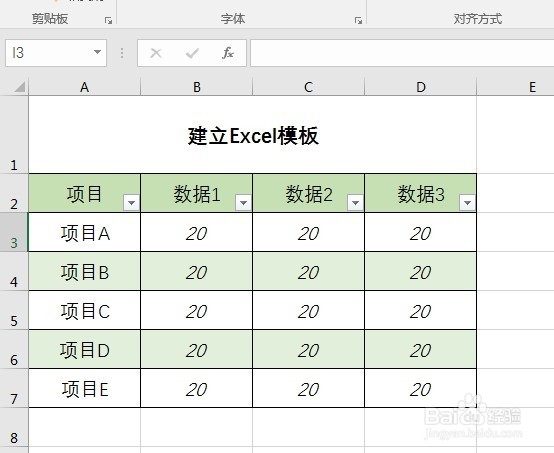
3、然后把工作表进行相关格式设置,比如字体、颜色等。
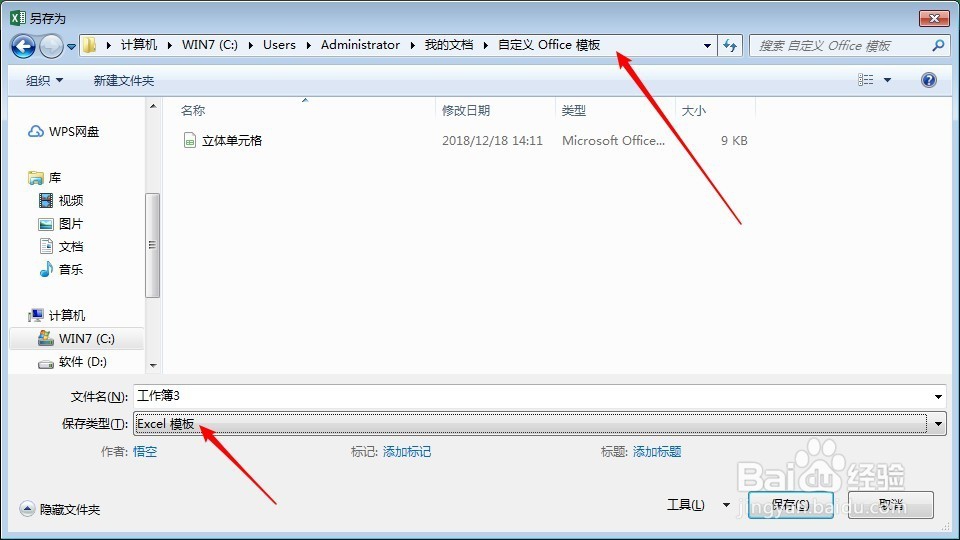
4、设置完成后,按F12键,打开文件另存为设置窗口。
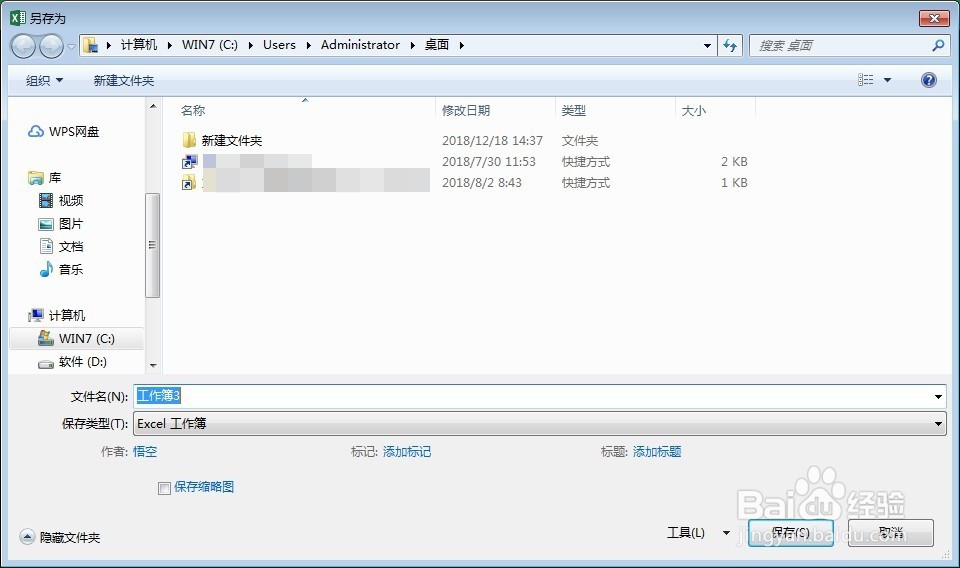
5、然后在保存类型中选择Excel模板,会自动跳转到模板文件保存点。点击保存即完成了工作表保存为模板。
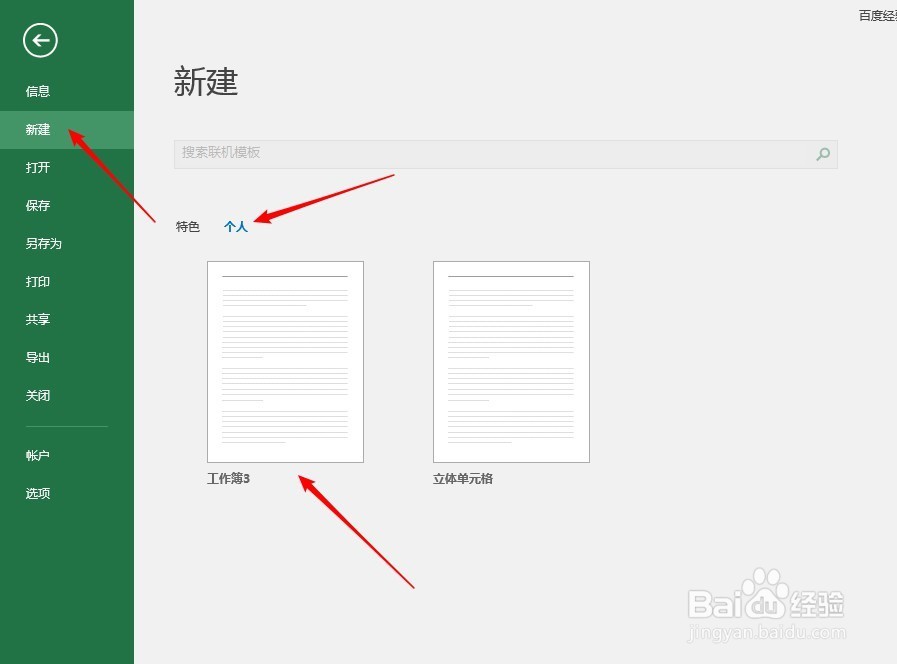
6、下次需要再次使用这个模板时,点击新建,在“个人”中找到这个模板。
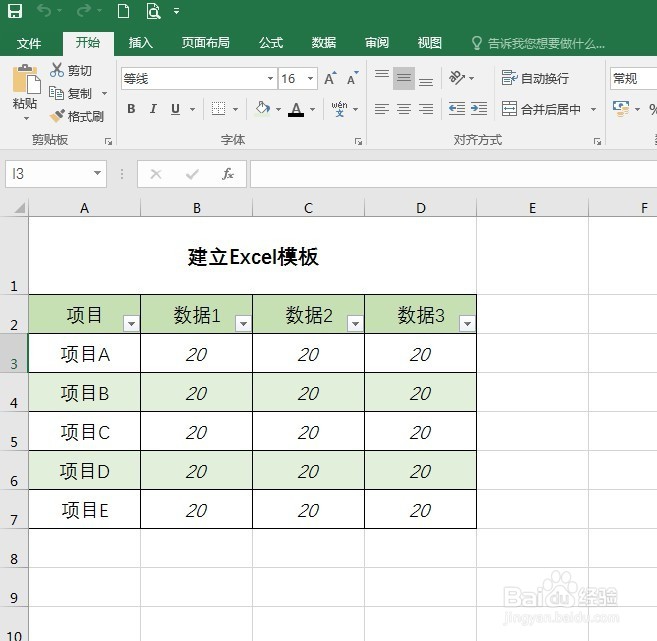
7、单击这个模板后,即可创建相同格式的工作表。
时间:2026-04-30 22:47:30
1、打开Excel,建立空白工作簿。
2、在工作表中录入数据。
3、然后把工作表进行相关格式设置,比如字体、颜色等。
4、设置完成后,按F12键,打开文件另存为设置窗口。
5、然后在保存类型中选择Excel模板,会自动跳转到模板文件保存点。点击保存即完成了工作表保存为模板。
6、下次需要再次使用这个模板时,点击新建,在“个人”中找到这个模板。
7、单击这个模板后,即可创建相同格式的工作表。
