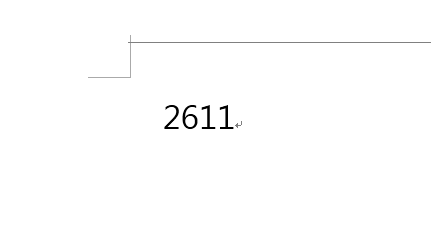
1、在Word中输入2611,然后按下快捷键Alt+X,即可快速插入打对勾的方框。
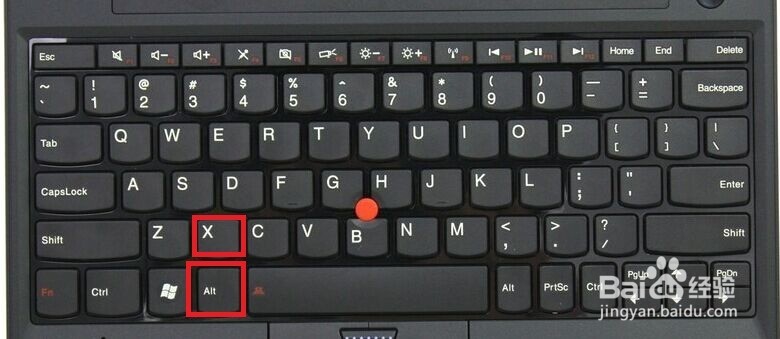

2、同样,在Word中输入2612按下ALT+X就是叉了。


1、在字体工具栏中找到带圈的文字按钮,点击打开对话框。
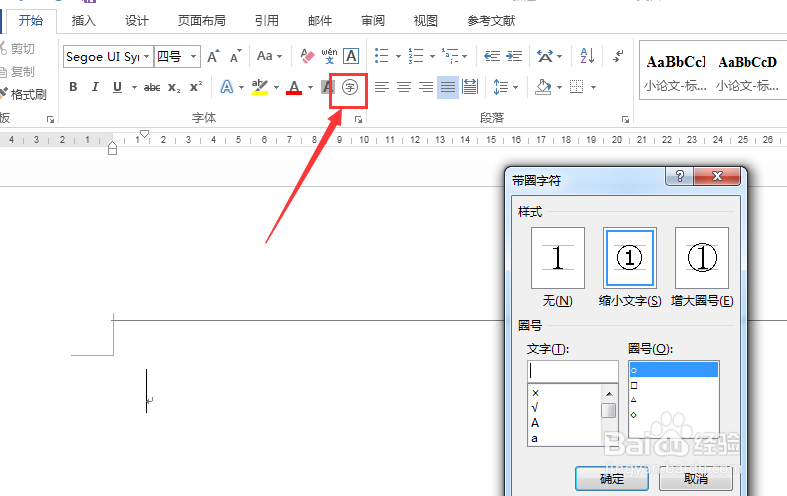
2、首先在圈号中选择方框,然后在文字中我们输入√(或×)。
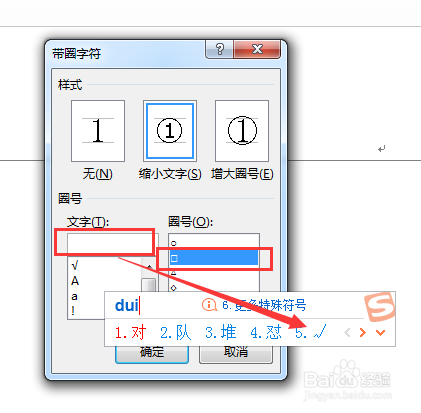
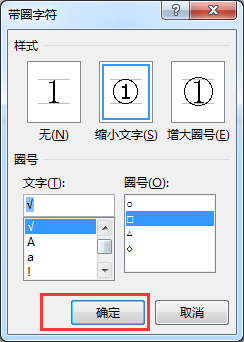
3、这样,我们的方框中就打上勾和叉了。

时间:2026-04-30 21:29:26
1、在Word中输入2611,然后按下快捷键Alt+X,即可快速插入打对勾的方框。
2、同样,在Word中输入2612按下ALT+X就是叉了。
1、在字体工具栏中找到带圈的文字按钮,点击打开对话框。
2、首先在圈号中选择方框,然后在文字中我们输入√(或×)。
3、这样,我们的方框中就打上勾和叉了。
