Indesign中如何将直角矩形转为圆角矩形

 时间:2026-02-12 14:33:25

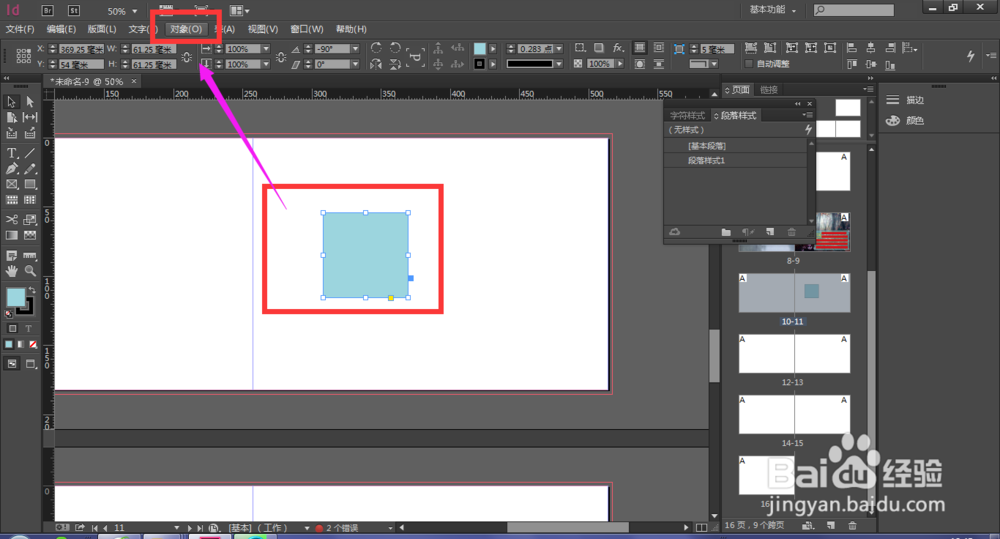
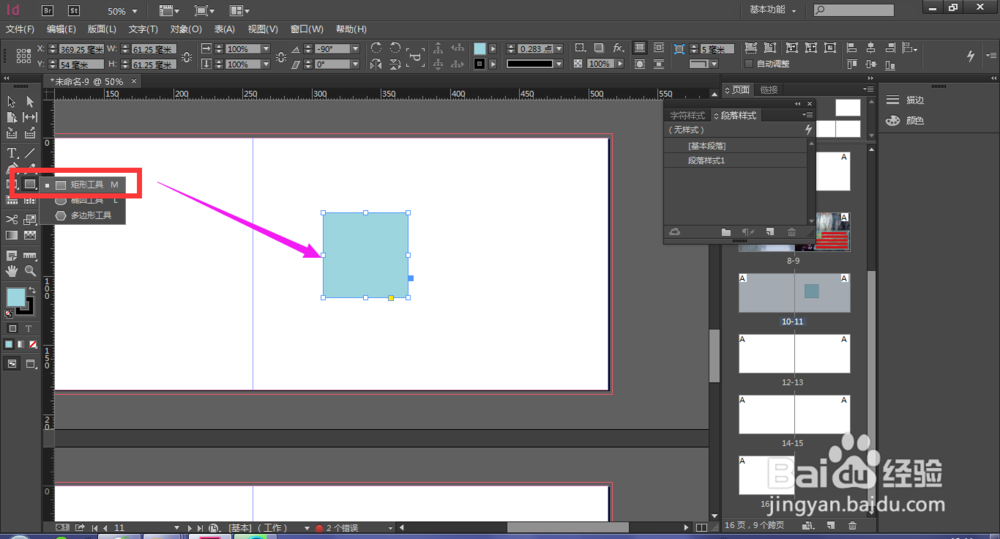
1、在Indesign中,使用矩形工具在画布中绘制一个矩形,如图
Indesign中如何将直角矩形转为圆角矩形

2、然后黑箭头选中矩形,选择打开菜单栏中的对象菜单

Indesign中如何将直角矩形转为圆角矩形

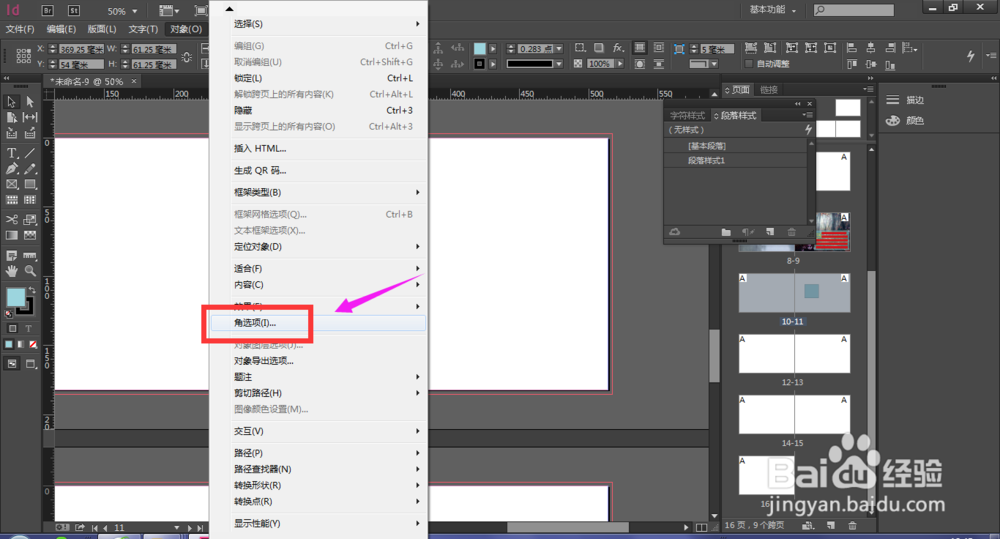
3、然后继续在对象菜单中,选择-角选项,如图

Indesign中如何将直角矩形转为圆角矩形

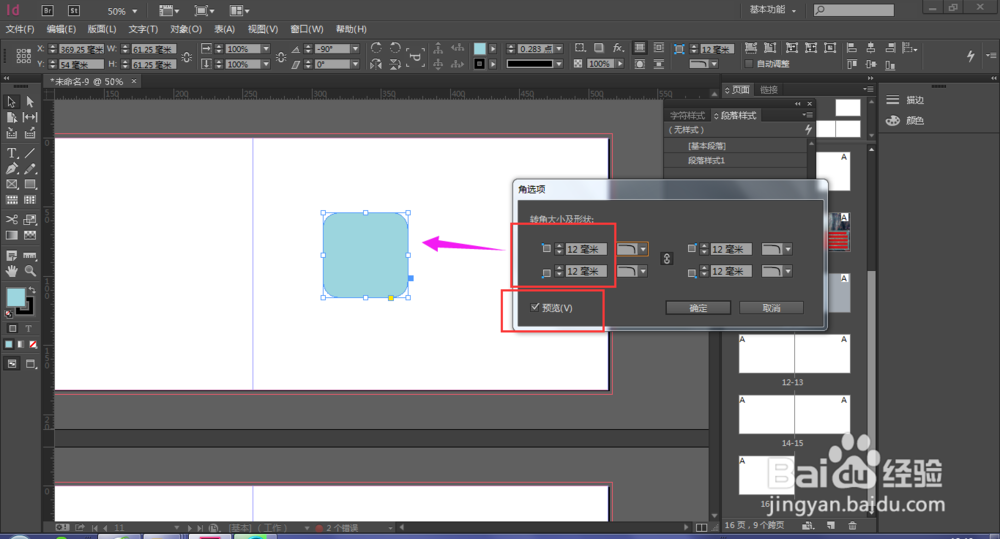
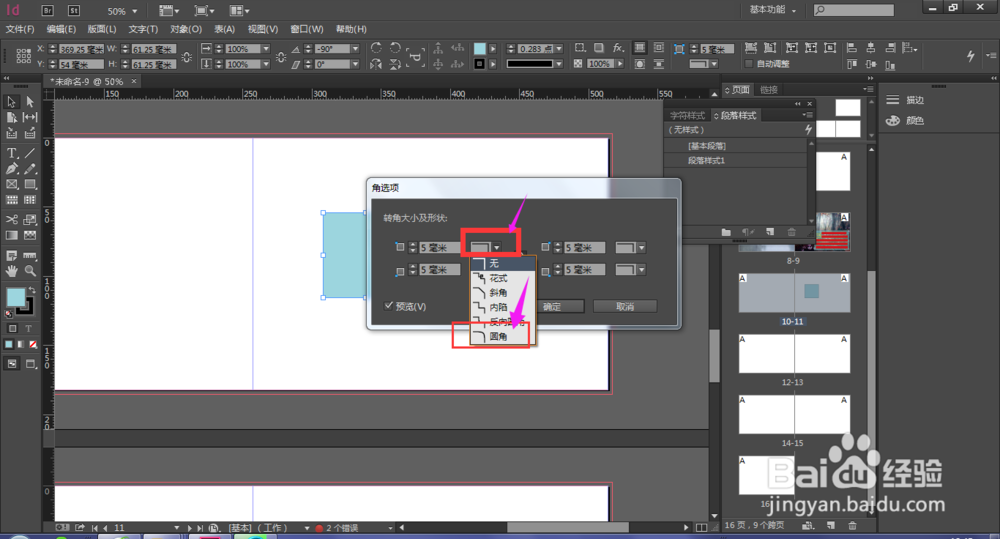
4、在角选项面板中,点击后面的图案样式,里面有多种样式选择,现在选择其中的圆角
Indesign中如何将直角矩形转为圆角矩形

5、然后点开预览选项,调节转角的数值大小,从而改变圆角大小,如图所示。

Indesign中如何将直角矩形转为圆角矩形

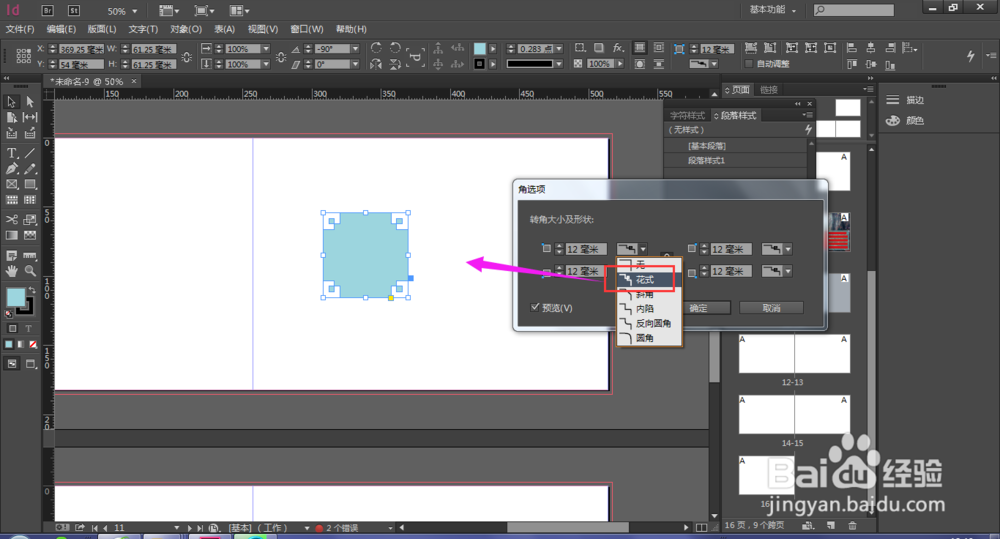
6、在形状样式中有多种样式也值得我们借鉴下,下面是选择的花式样式,如图US哦是
Indesign中如何将直角矩形转为圆角矩形

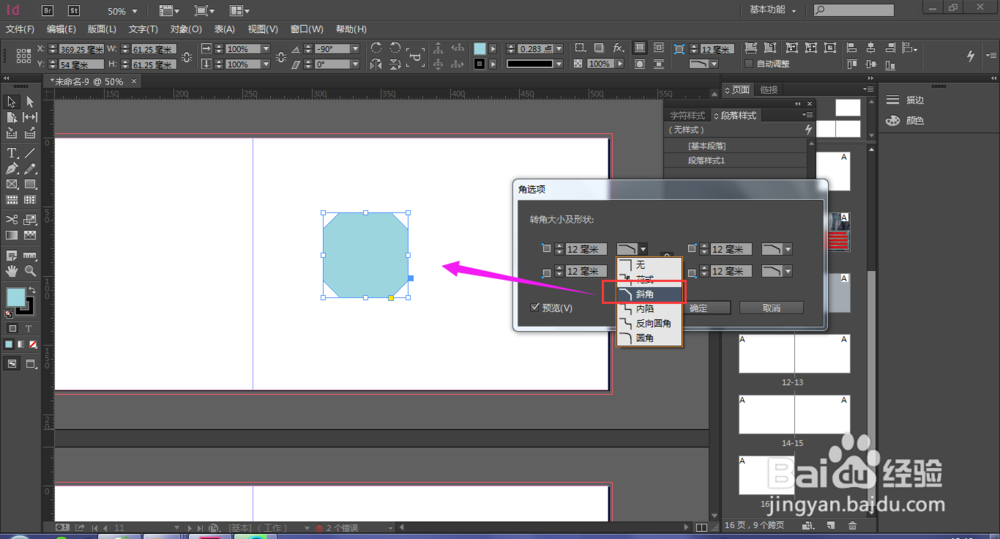
7、下图是斜角样式,如图所示

Indesign中如何将直角矩形转为圆角矩形

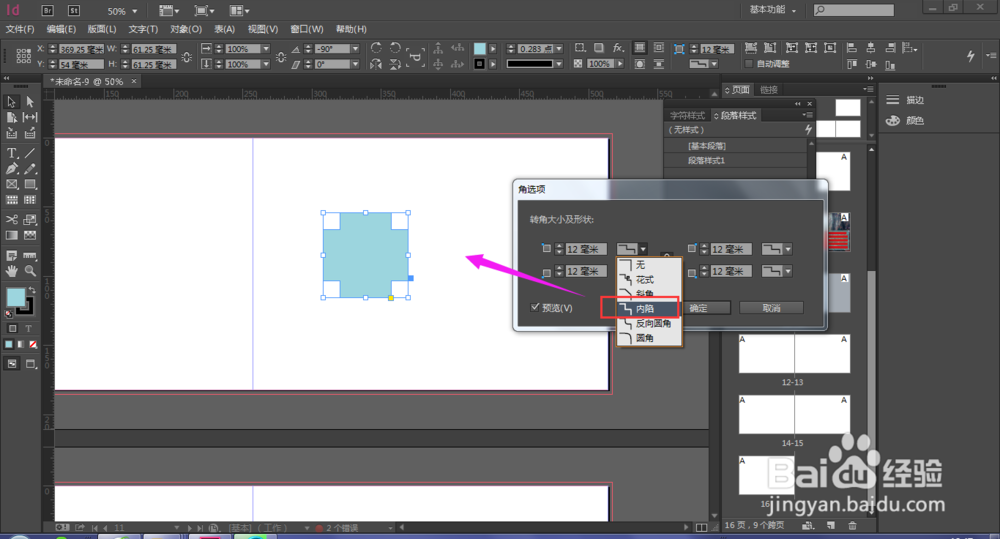
8、下图是内陷样式,如图所示

Indesign中如何将直角矩形转为圆角矩形

9、然后是反向圆角样式,如图所示。

在书籍、画册排版中红,我们可以利用这些样式来制作边缘花纹效果。

Indesign中如何将直角矩形转为圆角矩形

  • Indesign中如何制作圆角矩形
  • 2020版ID如何进入效果预览模式?
  • Indesign进行表格属性的多样化设置
  • Indesign调整对象的透明度方法
  • 在ID中怎样给文字添加描边
  • 热门搜索
    三门峡旅游 横店旅游攻略 太原旅游景点 蓬莱旅游 宝鸡旅游景点 葫芦岛旅游景点大全 慈溪旅游 中国国际旅游交易会 日照旅游景点 乐山旅游