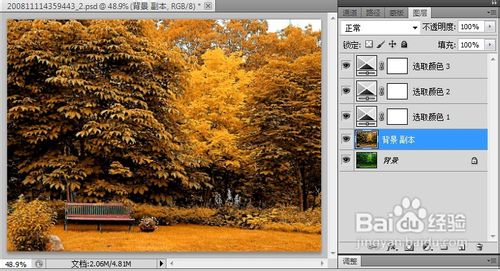
怎么用ps改变图片季节

 时间:2026-02-13 05:50:20

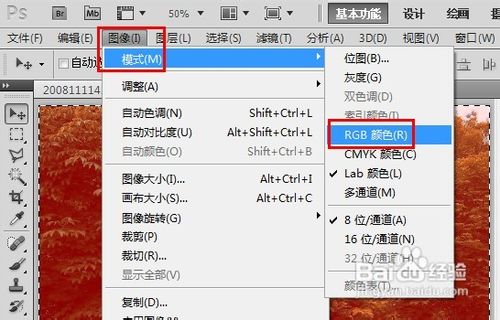
1、复制“背景”图层,出现新图层【背景 副本】,并使用【图像】-【模式】-【lab模式】更改其颜色模式为Lab颜色
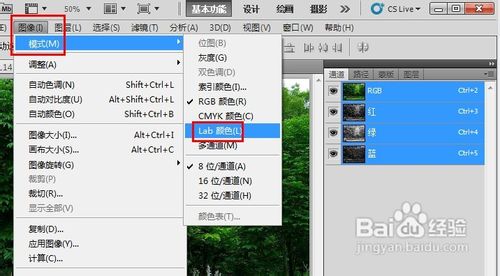
怎么用ps改变图片季节

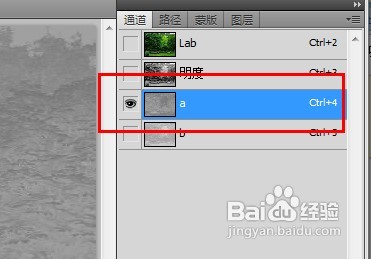
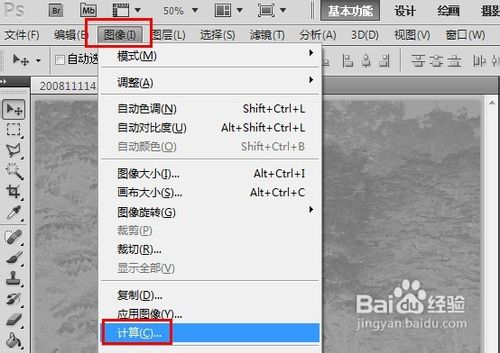
2、选择a通道,并执行【图像】-【计算】,安装图示设置

怎么用ps改变图片季节

怎么用ps改变图片季节

怎么用ps改变图片季节

怎么用ps改变图片季节

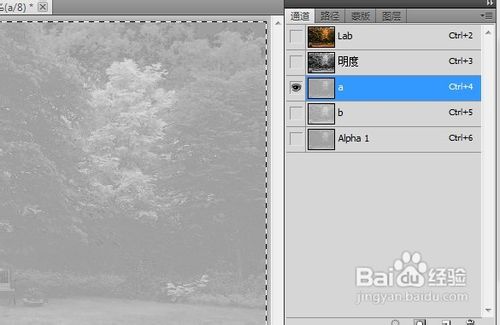
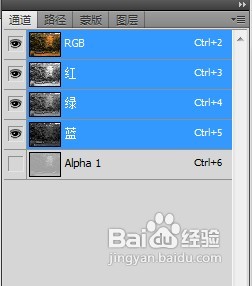
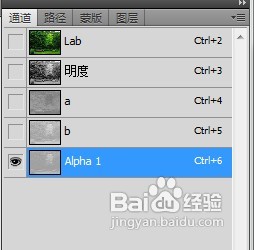
3、选择Alpha1通道(使用快捷键ctrl+a),快捷键ctrl+c复制通道,快捷键ctrl+v复制到a通道,完成把通道Alpha复制到通道a
怎么用ps改变图片季节

怎么用ps改变图片季节

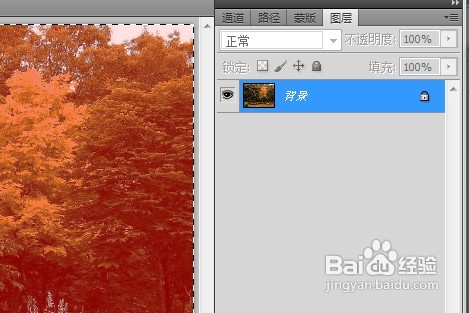
4、回到图层面板,并转换【背景 副本】的颜色模式为【RGB模式】

怎么用ps改变图片季节

怎么用ps改变图片季节

怎么用ps改变图片季节

怎么用ps改变图片季节

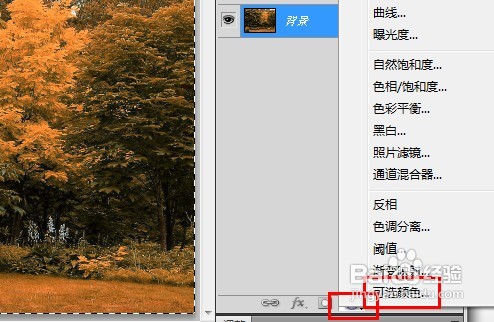
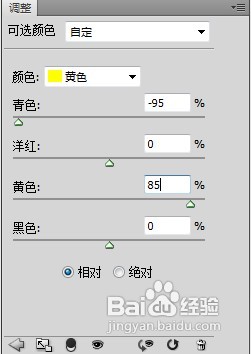
5、新建“可选颜色”调整图层,对图像中的黄色进行调整

怎么用ps改变图片季节

怎么用ps改变图片季节

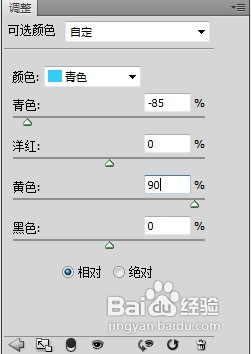
6、新建“可选颜色”调整图层,对图像中的青色进行调整

怎么用ps改变图片季节

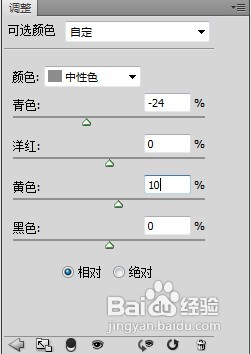
7、新建“可选颜色”调整图层,对图像中的中性色进行调整

怎么用ps改变图片季节

怎么用ps改变图片季节

怎么用ps改变图片季节

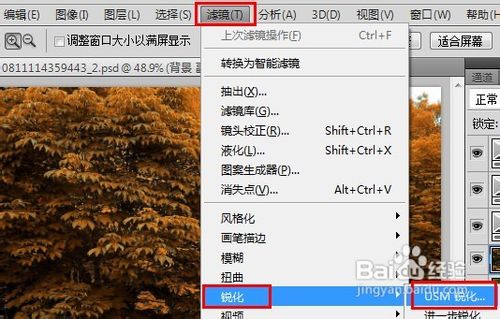
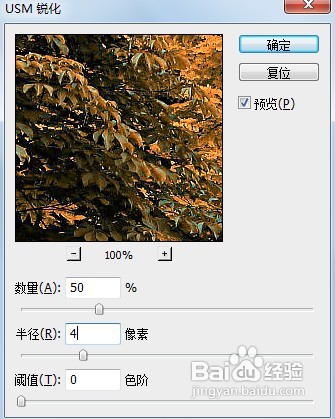
8、选择【背景 副本】图层,并对其应用【滤镜】-【锐化】-【USM锐化】滤镜

怎么用ps改变图片季节

怎么用ps改变图片季节

怎么用ps改变图片季节

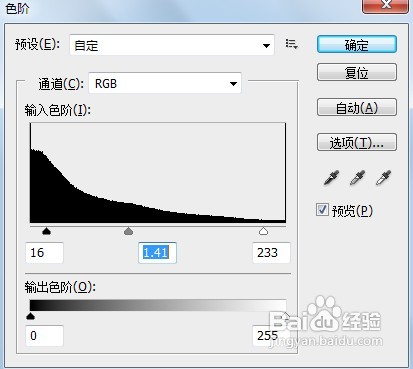
9、使用【图像】-【调整】-【色阶】命令对图像亮度进行调整,即可得到最终效果

怎么用ps改变图片季节

怎么用ps改变图片季节

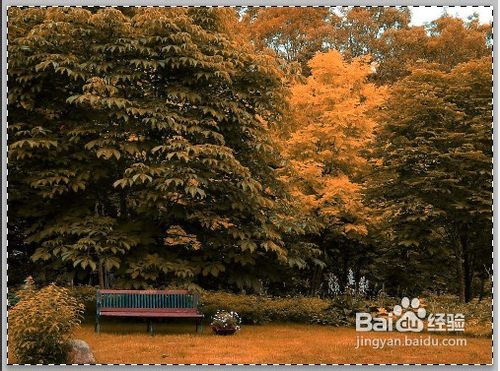
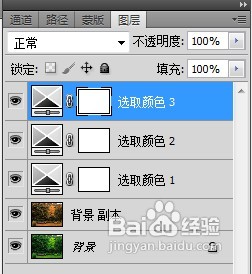
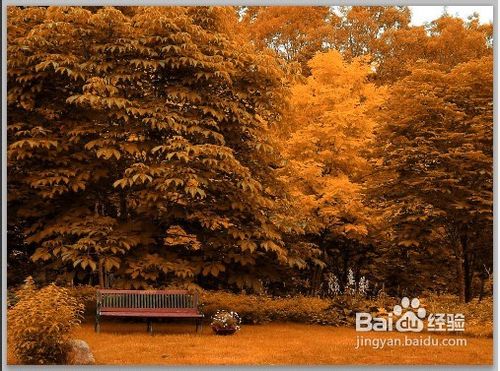
10、最后结果和所有图层

怎么用ps改变图片季节

  • 如何用PS做出台灯效果?
  • PS如何制作下雨效果
  • PS自定形状工具的使用方法
  • 用PS滤镜制作有漂亮的立体小方块
  • photoshop如何调出小清新色调?
  • 热门搜索
    新境界旅游官网 11月去哪里旅游最好 高密旅游 二龙山旅游风景区 云南石林旅游攻略 厦门同安旅游 宿迁旅游网 国外旅游推荐 河南旅游局官网 旅游书籍