在计算机上安装LLibreOffice办公软件

 时间:2026-02-15 03:35:55

1、打开压缩包,直接双击安装程序。如图:

在计算机上安装LLibreOffice办公软件

2、进入安装LibreOffice 3.5 的安装向导进行设置。如图:

在计算机上安装LLibreOffice办公软件

3、这是设置个人的用户信息,可以自定义也可以直接下一步进行安装。如图:

在计算机上安装LLibreOffice办公软件

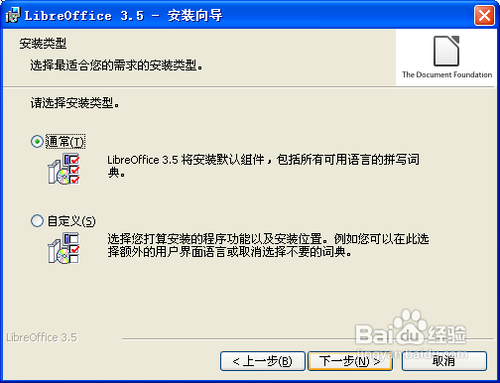
4、这是选择安装Liibre Office的相关组件,一般都是选择通常的,如果想要自己选择,那么就可以选择自定义进行安装。如图:
在计算机上安装LLibreOffice办公软件

5、选择【在桌面上创建一个启动链接】,那么就会有最后一步的画面了,当然,也可以不用选择的。如图:

在计算机上安装LLibreOffice办公软件

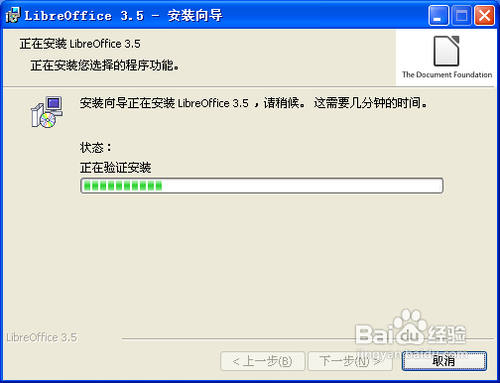
6、设置完安装向导,那么现在就是正式的在本机安装LibreOFFICE软件了。如图:

在计算机上安装LLibreOffice办公软件

在计算机上安装LLibreOffice办公软件

在计算机上安装LLibreOffice办公软件

7、随着安装向导的完成提示,LibreOffice 也已经成功的安装在我们的电脑了。如图:

在计算机上安装LLibreOffice办公软件

8、下面的是做了第五步才有的步骤。如图:

在计算机上安装LLibreOffice办公软件

9、这是安装在我们计算机的Libre Office 里面的办公软件。功能比window Office的强大。

在计算机上安装LLibreOffice办公软件

  • 行者骑行怎么关闭手机网络自动同步
  • 红雀浏览器如何开启重启浏览器重置窗口
  • 有没有值得推荐的校园电影呢?
  • Redhat 9.0的安装全过程
  • 处理器英文缩写
  • 热门搜索
    上海商贸旅游学校 韩国个人旅游签证 晋城旅游景点大全 海南旅游网 时尚旅游 东兴旅游 西藏旅游线路 乌镇旅游景点 夕阳红老年旅游团 港澳旅游