1、新建WPS文档,点击【插入】【形状】【空心弧】。

2、绘制空心弧,调整成扇子的顶部形状,将【填充】暗红色,【轮廓】为棕色3磅。
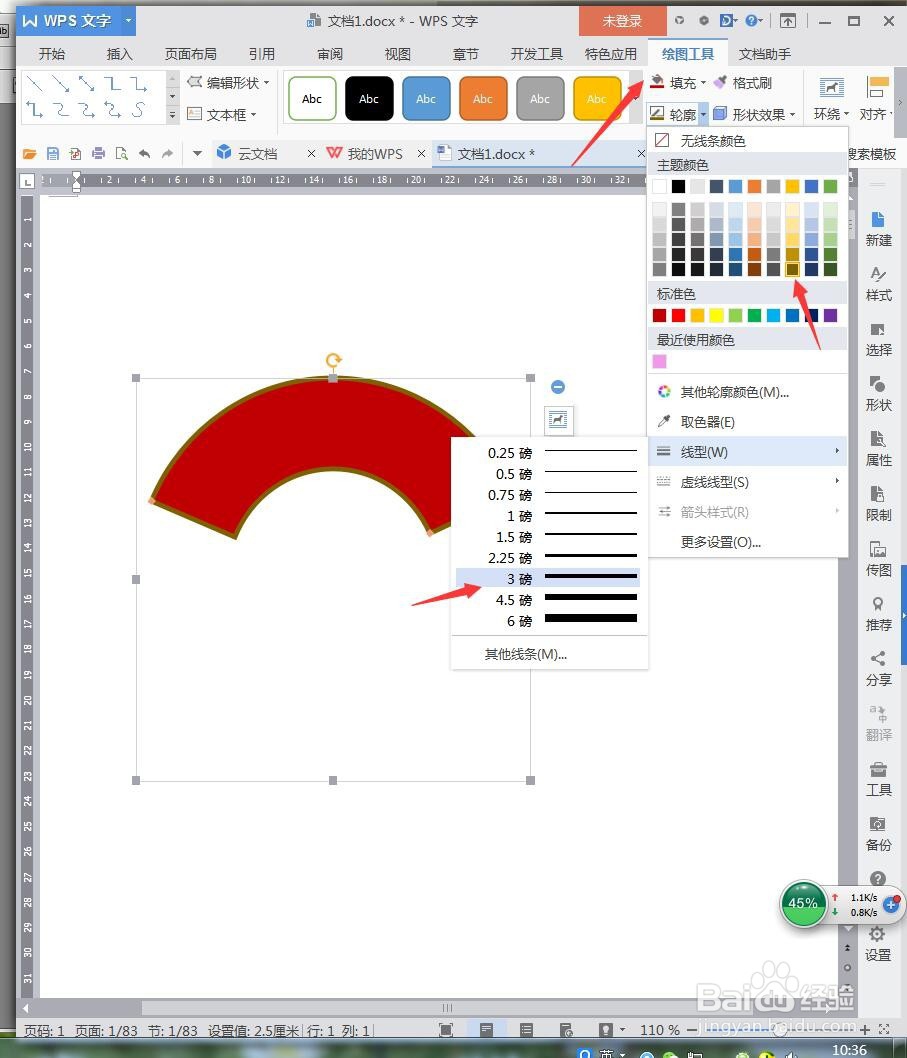
3、【插入】【直线】,绘制七根直线与底部相连,【轮廓】为棕色3磅。

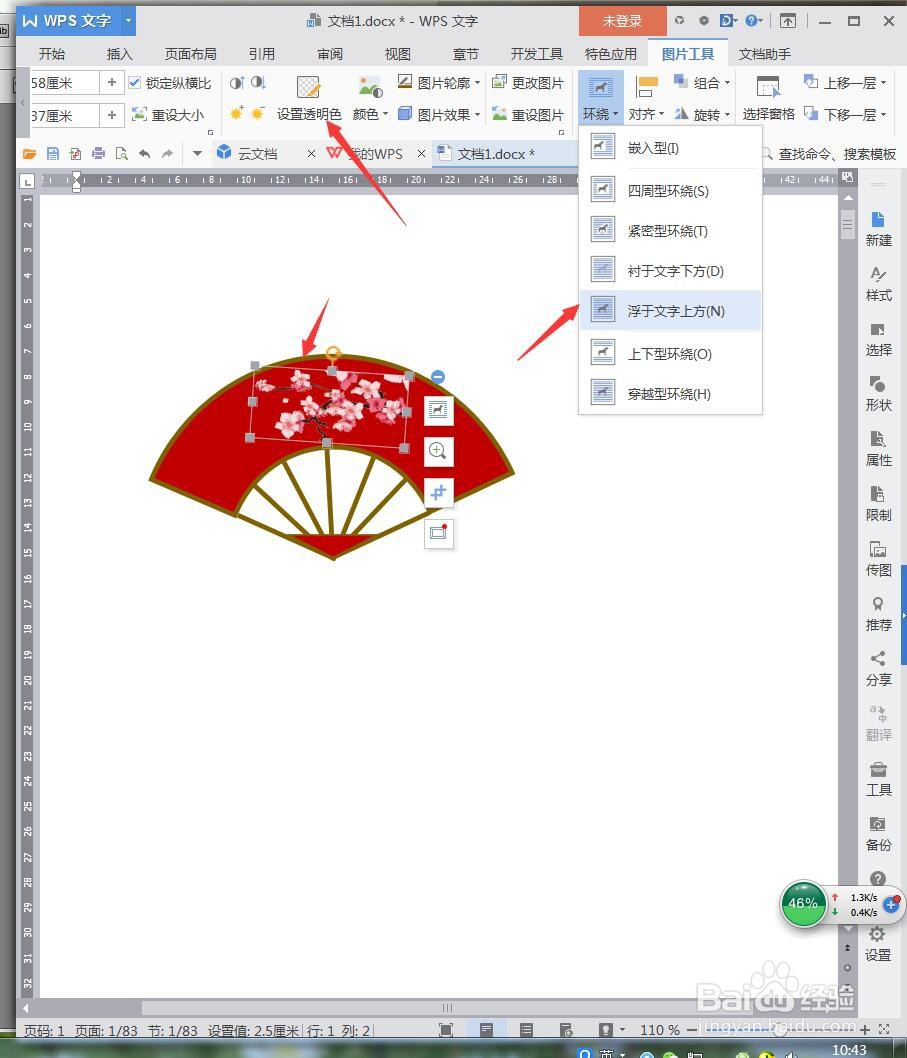
4、点击【插入】【图片】,将梅花图片插入后,裁剪缩小放到扇子中间。

5、可以使用【设置透明色】去除背景,然后【浮于文字上方】。
6、添加一个倒三角,放到扇子尖部,将【填充】暗红色,【轮廓】为棕色3磅。
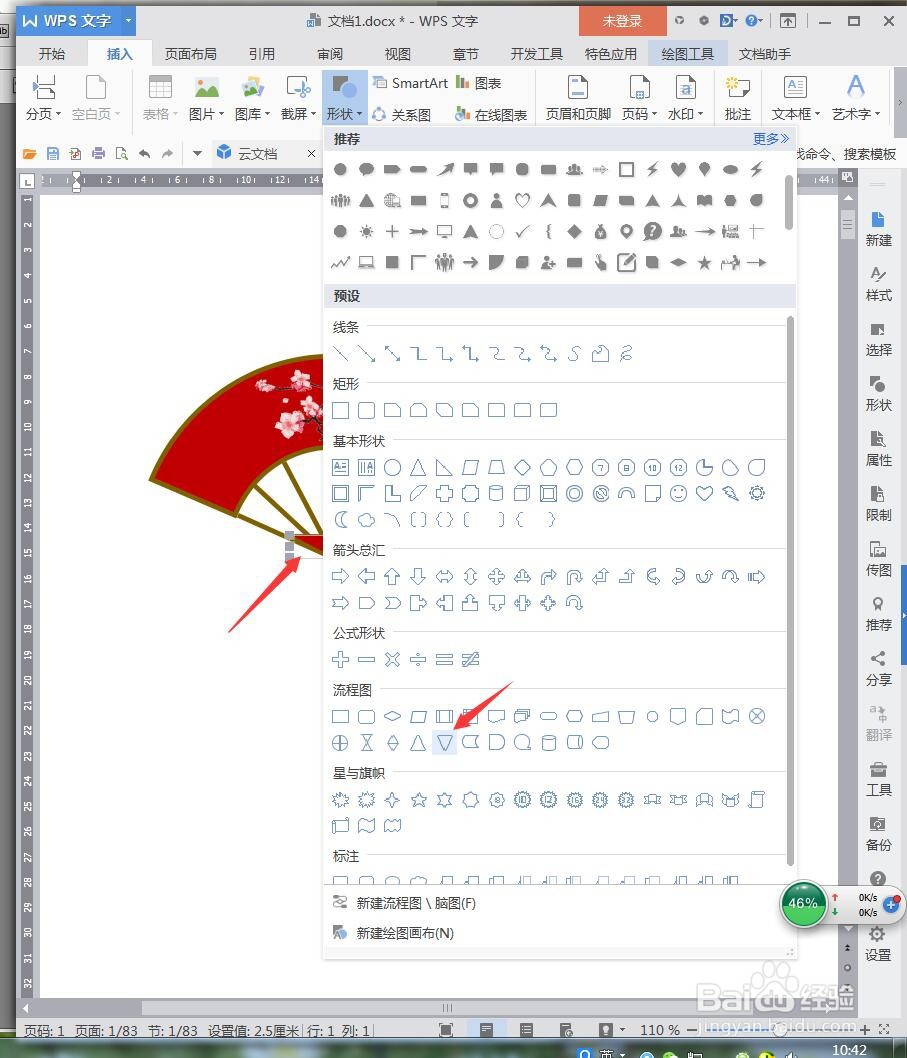
7、最后截图保存为图片格式。

1、1、新建WPS文档,点击【插入】【形状】【空心弧】。
2、绘制空心弧,调整成扇子的顶部形状,将【填充】暗红色,【轮廓】为棕色3磅。
3、【插入】【直线】,绘制七根直线与底部相连,【轮廓】为棕色3磅。
4、点击【插入】【图片】,将梅花图片插入后,裁剪缩小放到扇子中间。
5、可以使用【设置透明色】去除背景,然后【浮于文字上方】。
6、添加一个倒三角,放到扇子尖部,将【填充】暗红色,【轮廓】为棕色3磅。
7、最后截图保存为图片格式。
