怎样在美图秀秀软件中设置图片喷溅过程的效果?

 时间:2026-04-22 15:21:23

1、鼠标双击打开美图秀秀软件,接着单击打开菜单栏右侧的打开,弹出打开一张图片对话框界面,将从本地电脑中挑选一张图片,然后点击打开按钮

怎样在美图秀秀软件中设置图片喷溅过程的效果?

2、在软件中插入一张从本地电脑挑选的图片,使用鼠标点击菜单栏中的更多功能

怎样在美图秀秀软件中设置图片喷溅过程的效果?

3、打开更多功能工作界面,使用鼠标单击黄色的闪图按钮

怎样在美图秀秀软件中设置图片喷溅过程的效果?

4、打开闪图的工作界面,接着鼠标点击打开最左侧自定义闪图工作界面,然后再点击次左侧的添加图片蓝色按钮

怎样在美图秀秀软件中设置图片喷溅过程的效果?

5、添加完素材图片后,使用鼠标单击右下方的修改闪图大小按钮,在弹出的窗口界面中将宽改为700像素,高将自动按比例调整,然后点击应用按钮,最后再点击保存,将动画图片保存到电脑中
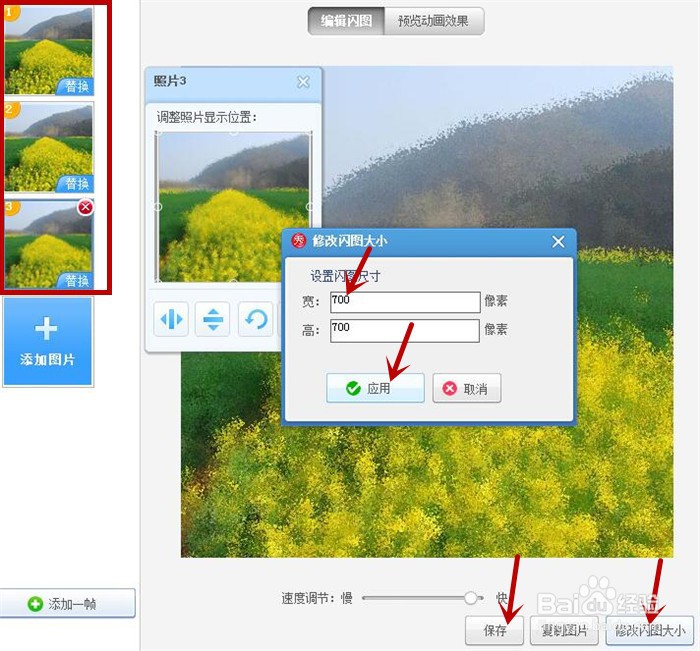
怎样在美图秀秀软件中设置图片喷溅过程的效果?

6、打开保存到电脑中的动画图片,效果如下图所示

怎样在美图秀秀软件中设置图片喷溅过程的效果?

  • 美图秀秀app如何调节图片的色调
  • 怎么使用美图秀秀进行改色
  • 美图秀秀制作玻璃水珠效果图片
  • 小红书怎么进行商品合作?
  • 怎么在美图秀秀中找到设置功能?
  • 热门搜索
    湖北著名旅游景点 东北旅游必去的地方 去帕劳旅游要多少钱 广东第一峰旅游风景区 鄂西生态文化旅游圈投资有限公司 昌平旅游网 黄山周边旅游攻略 英国旅游签证新政策 湖南莽山旅游攻略 木兰围场旅游攻略
