Win7文件夹被占用无法删除的解决办法

 时间:2026-04-22 05:24:53

1、在电脑的下方工具栏,点击右键,选择【任务管理器】,如下图所示。
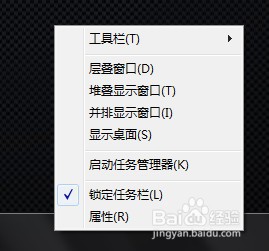
Win7文件夹被占用无法删除的解决办法

2、在打开的任务管理器页面,选择【性能】-》【资源监视器】,如下图所示。

Win7文件夹被占用无法删除的解决办法

3、在打开的资源监视器页面,选择【CPU】,如下图所示。

Win7文件夹被占用无法删除的解决办法

4、在CPU页面,关联句柄搜索栏输入文件夹名称,并搜索,如下图所示。

Win7文件夹被占用无法删除的解决办法

5、搜索结果列表中,右键并选择【结束进程】,即可。如下图所示。

Win7文件夹被占用无法删除的解决办法

6、总结:

1,打开【任务管理器】;

2,在任务管理器,打开【性能】-》资源监视器;

3,在资源监视器,打开【CPU】,并搜索关联句柄;

4,在搜索结果列表中,右键并选择【结束进程】;

Win7文件夹被占用无法删除的解决办法

  • 联想Y485升级BIOS
  • Win7Aero效果怎么打开
  • Win10操作中心怎么关闭
  • Win7怎么关闭多余进程,怎么关闭无法关闭进程
  • Win 10如何禁用搜索服务
  • 热门搜索
    香港大屿山旅游攻略 宁德旅游网 三亚旅游景点地图 兰州旅游网官网 西班牙旅游景点 高密旅游 十二月适合去哪里旅游 福建武夷山旅游攻略 去哪儿玩旅游网 海口旅游必去景点
