1、随便选择一张excel表格,双击打开。

2、可以看到表中有,用于之后的函数操作,还有一句关于此函数的简单概述。

3、选中一个单元格用于存放输出结果,在菜单栏的公式下,打开查找与引用下拉框,点击其中的COLUMNS函数。

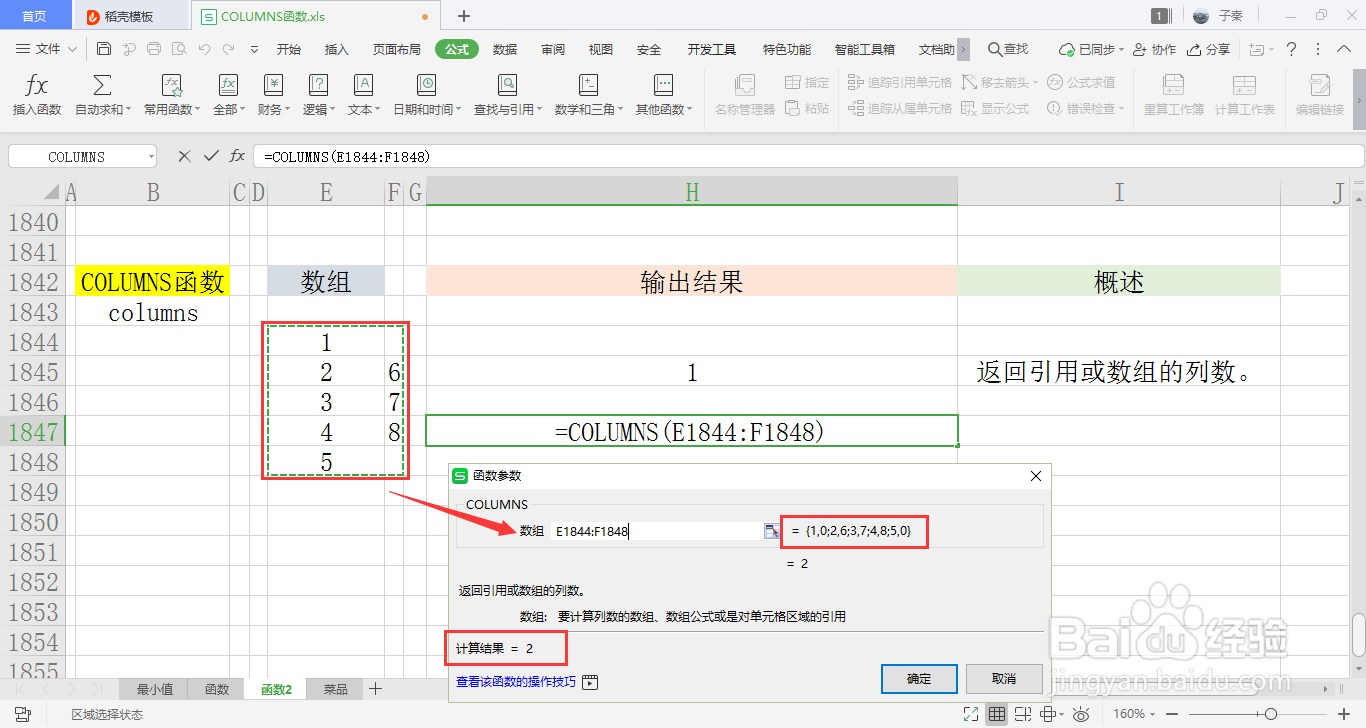
4、可以看到会弹出一个弹窗,里面有一个参数需要填入,即数组。可以手动输入,也可以鼠标选中单元格的内容引用。

5、点击确定后,可以看到在单元格内输出了预期的结果。

6、再次变换参数内容进行第二次测试,同样的操作。
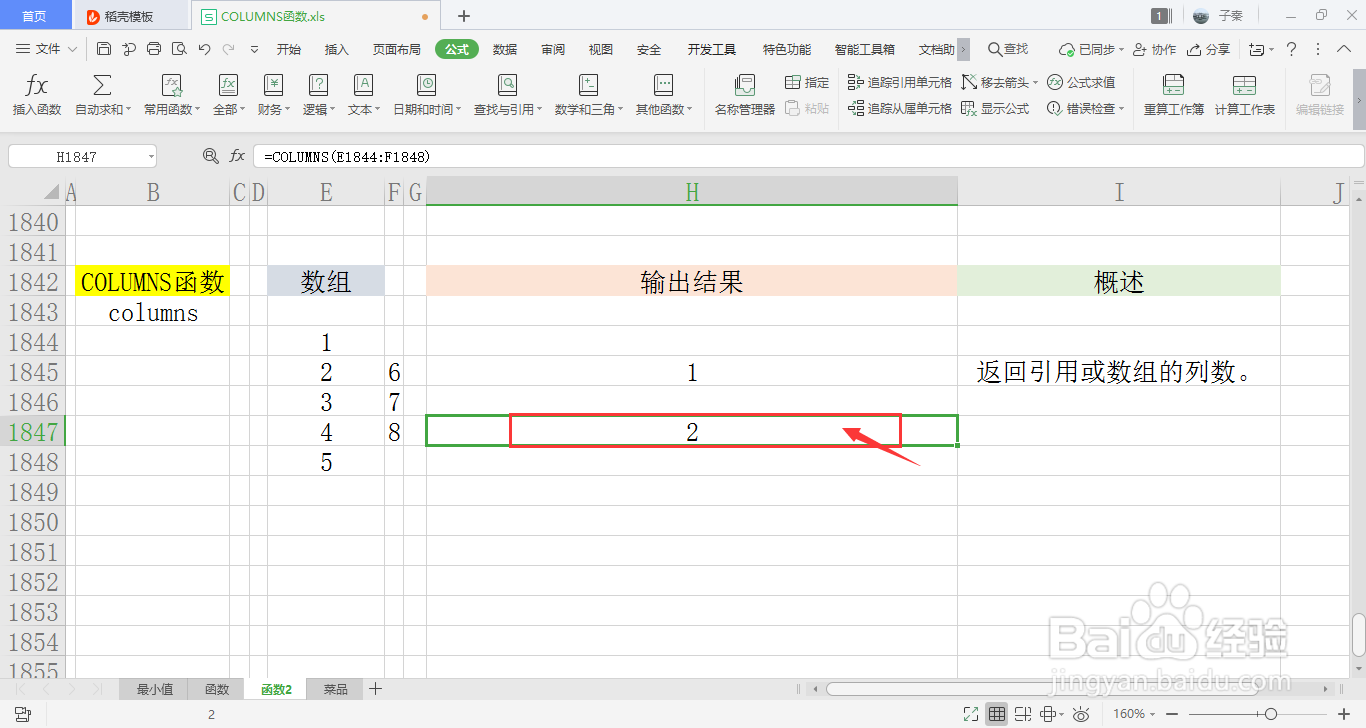
7、可以看到,单元格内输出的结果随之改变,和预期的结果一样。
时间:2026-04-22 11:42:05
1、随便选择一张excel表格,双击打开。
2、可以看到表中有,用于之后的函数操作,还有一句关于此函数的简单概述。
3、选中一个单元格用于存放输出结果,在菜单栏的公式下,打开查找与引用下拉框,点击其中的COLUMNS函数。
4、可以看到会弹出一个弹窗,里面有一个参数需要填入,即数组。可以手动输入,也可以鼠标选中单元格的内容引用。
5、点击确定后,可以看到在单元格内输出了预期的结果。
6、再次变换参数内容进行第二次测试,同样的操作。
7、可以看到,单元格内输出的结果随之改变,和预期的结果一样。
