苹果iOS12怎样设置内容和隐私访问限制

 时间:2024-10-15 02:16:09

苹果iOS12怎样设置内容和隐私访问限制?相信很多苹果小白还不知道这个问题怎么处理,其实方法也非常的简单,只要进入苹果手机做一些设置就OK了。那么,大家就跟着小编来一起看看吧!

苹果iOS12怎样设置内容和隐私访问限制

工具/原料

手机版本:苹果iPhone 8

系统版本:iOS 12.4

苹果iOS12怎样设置内容和隐私访问限制?

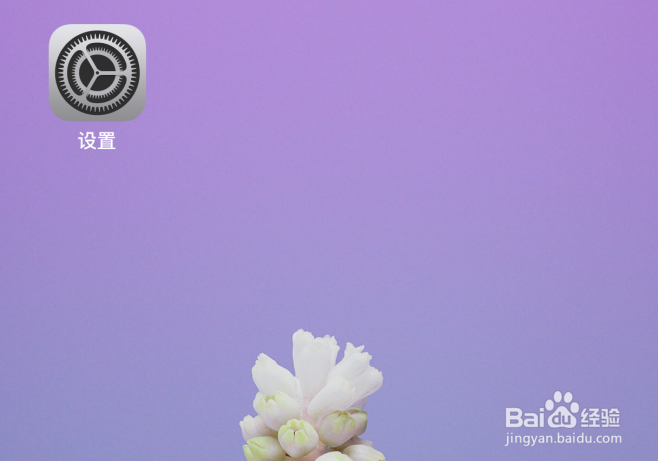
1、在打开的iOS12桌面上,点击设置图标
苹果iOS12怎样设置内容和隐私访问限制

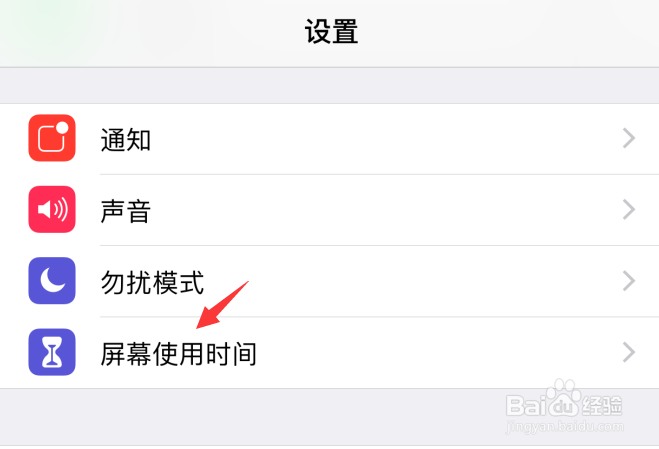
2、在打开的设置页面中,点击屏幕使用时间

苹果iOS12怎样设置内容和隐私访问限制

3、进入屏幕使用时间设置页面,点击内容和隐私访问限制

苹果iOS12怎样设置内容和隐私访问限制

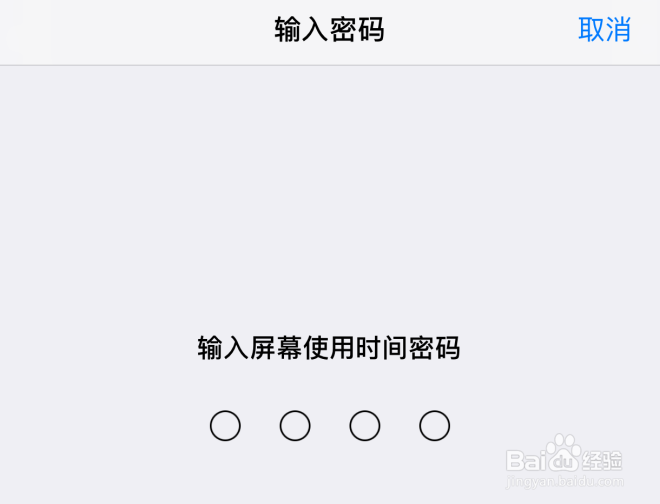
4、输入屏幕使用时间密码

苹果iOS12怎样设置内容和隐私访问限制

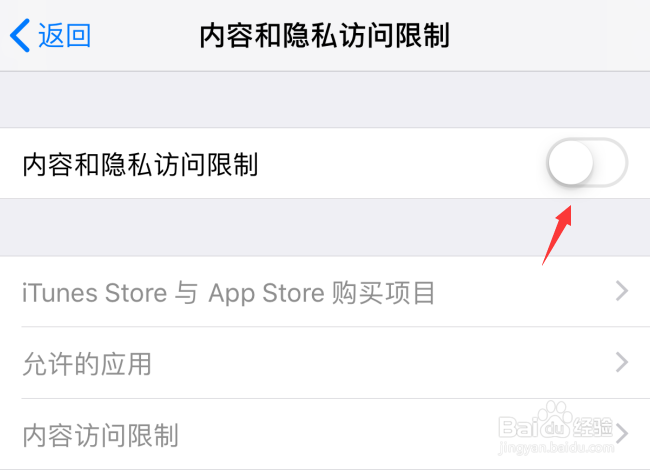
5、在打开的页面中,直接点击内容和隐私访问限制右侧的按钮

苹果iOS12怎样设置内容和隐私访问限制

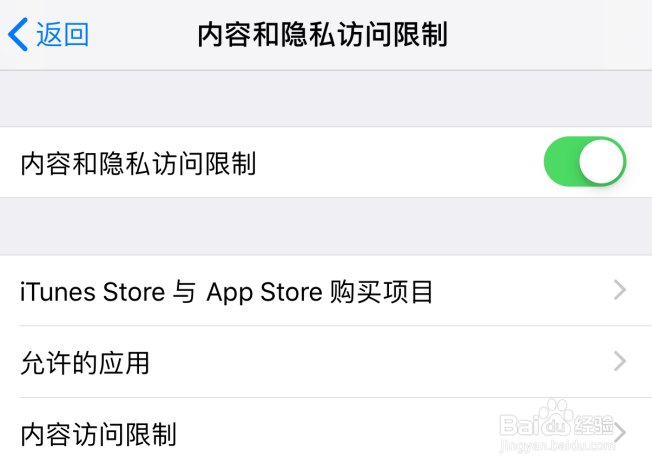
6、这样,iOS12将开启了内容和隐私访问限制功能

苹果iOS12怎样设置内容和隐私访问限制
  • iphone11重置解锁密码步骤
  • iPhone13关闭系统感触反馈
  • 苹果的快捷指令在哪里设置
  • 苹果手机在主屏幕上显示在哪设置
  • iphone13如何设置手机锁屏密码?
  • 热门搜索
    旅游百事通官网 阿根廷旅游 贺州旅游 平凉旅游 恩施旅游景点大全 适合一个人旅游的地方 安吉旅游景点 洛杉矶旅游攻略 巴厘岛旅游要多少钱 连云港旅游景点