win10 怎么取消文件夹只读属性

 时间:2026-04-26 19:36:04

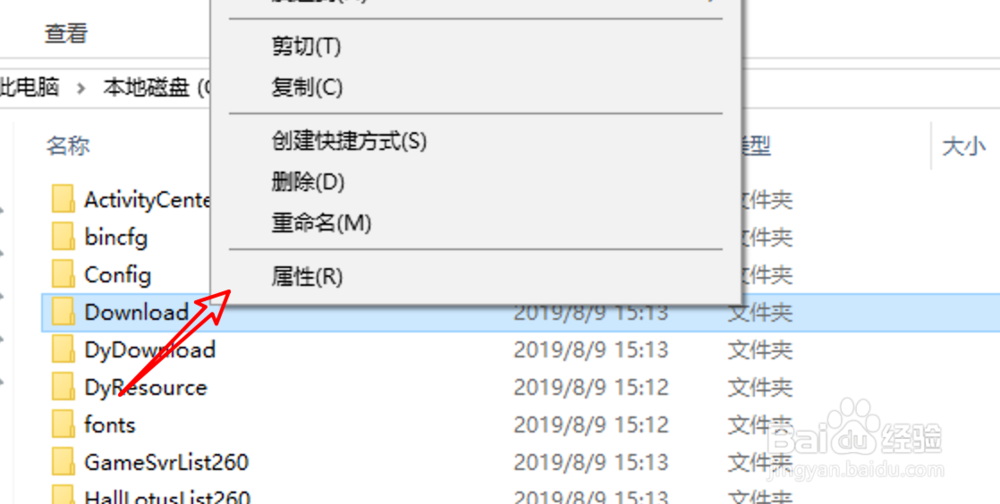
1、打开电脑上的文件夹,找到要设置的文件夹,右键点击它。

win10 怎么取消文件夹只读属性

2、右键后,点击右键菜单上的「属性」。

win10 怎么取消文件夹只读属性

3、在属性窗口上,这里有一个「只读」的选项,现在是半选择状态的,我们点击一下它。

win10 怎么取消文件夹只读属性

4、点击后,会变成全选择的打勾状态,但现在还不行,我们还需要再点击一次。

win10 怎么取消文件夹只读属性

5、点击后,才会变成不选择状态,这时就可以点击下方的「应用」按钮,或「确定」按钮了。

win10 怎么取消文件夹只读属性

6、点击按钮会弹出一个确认的窗口,点击这个窗口上的「确定」按钮就可以了。

win10 怎么取消文件夹只读属性

7、总结:要把文件夹的只读属性去掉,我们可以:

1. 右键点击文件夹。

2. 点击属性。

3. 点击只读设置项,变成不选择状态。

4. 点击确认窗口上的确定按钮。

  • win10怎么关闭来自应用和其他发送者的通知?
  • win7系统中我们该如何调整电脑键盘字符重复速度
  • Win7如何更改主题
  • UEFI模式与Legacy BIOS模式的转换
  • 保护电脑操作系统安全 禁止修改组策略参数方法
  • 热门搜索
    辽阳旅游景点大全 益阳旅游景点大全 泰国甲米旅游攻略 北京冬季旅游攻略 深圳市旅游景点大全 同城旅游网站机票 日本旅游必去景点 旅游作文100字 途牛旅游网招聘 同程旅游怎么样