1、整页的文字都是竖排的方法操作简单。
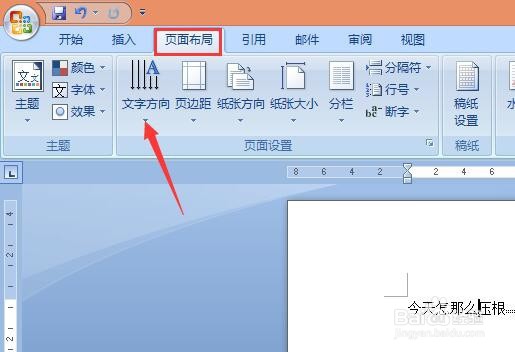
首先打开需要编辑的Word文档,选择“页面布局”功能区,在“页面设置”选项栏中,有一个“文字方向”图标,如图所示:
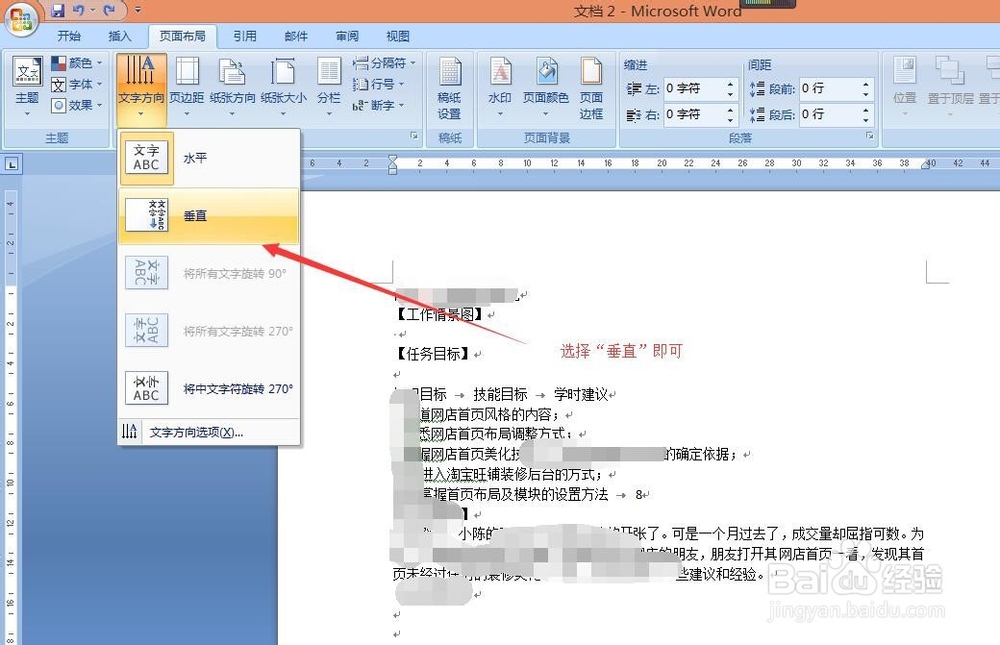
2、如果我们确定要整个页面都是竖排文字的话,直接点击“文字方向”下的小箭头,选择弹出菜单中的“垂直”即可,如图所示:
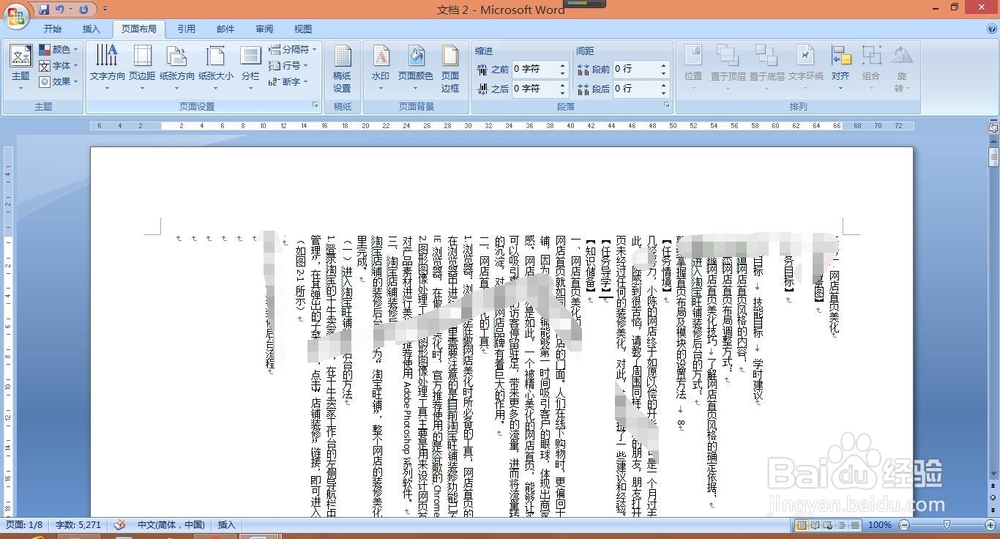
3、点击“垂直”后我们会发现整页文字都变成了竖排文字!如图所示:
1、有的时候,我们只需要文档中部分文字是竖排的,这就需要使用文本框了。
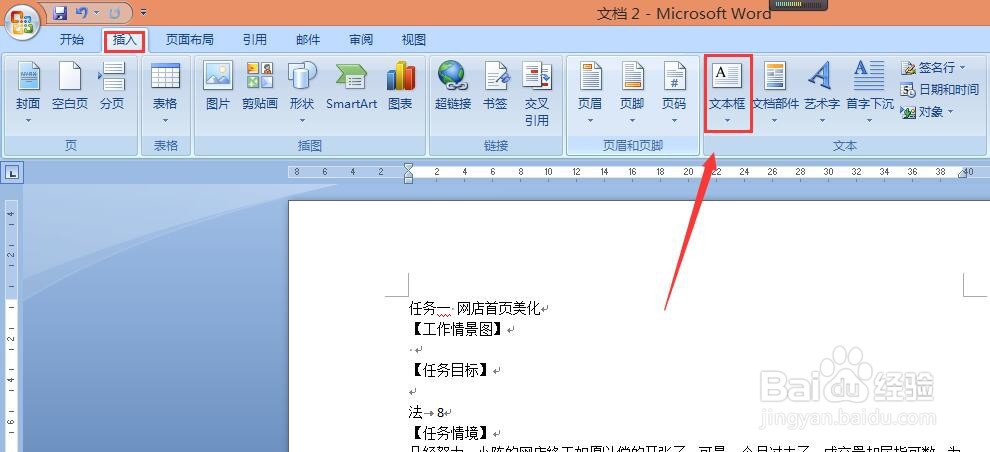
首先将光标定位到需要输入竖排文字的位置,然后选择“插入”功能区的“文本栏”中的“文本框”图标,如图所示:
2、点击“文本框”下面的小箭头,在弹出的菜单中,选择“绘制竖排文本框”,如图所示:

3、在想要输入竖排文字的地方,按住鼠标左键不松手,拖动,就可以出来一个竖排文本框,在里面输入文字即为竖排文字,如图所示:

