wps表格中取消“右键时显示浮动工具栏”功能

 时间:2024-10-12 22:55:18

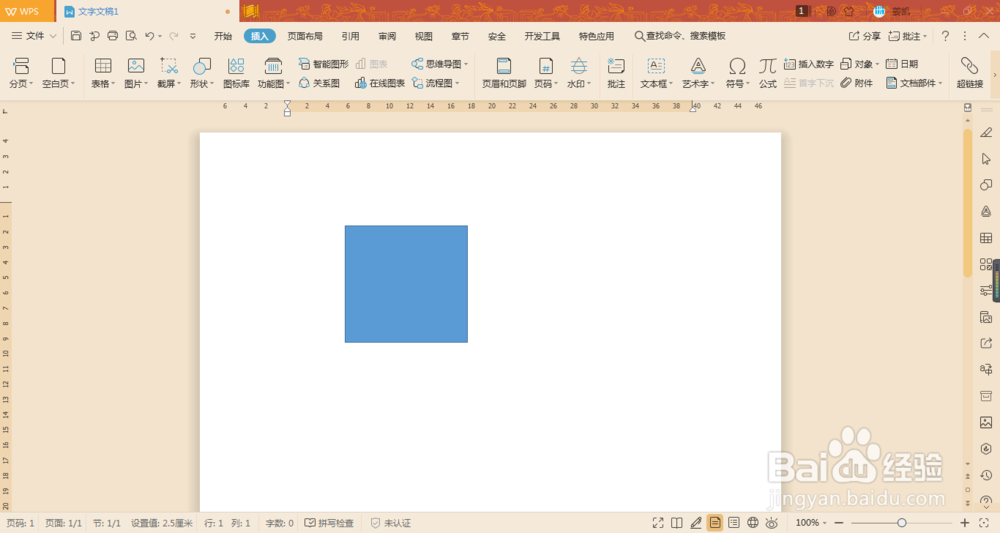
1、我们打开自己的任意一个wps的文档,在文档里画一个图形。
wps表格中取消“右键时显示浮动工具栏”功能

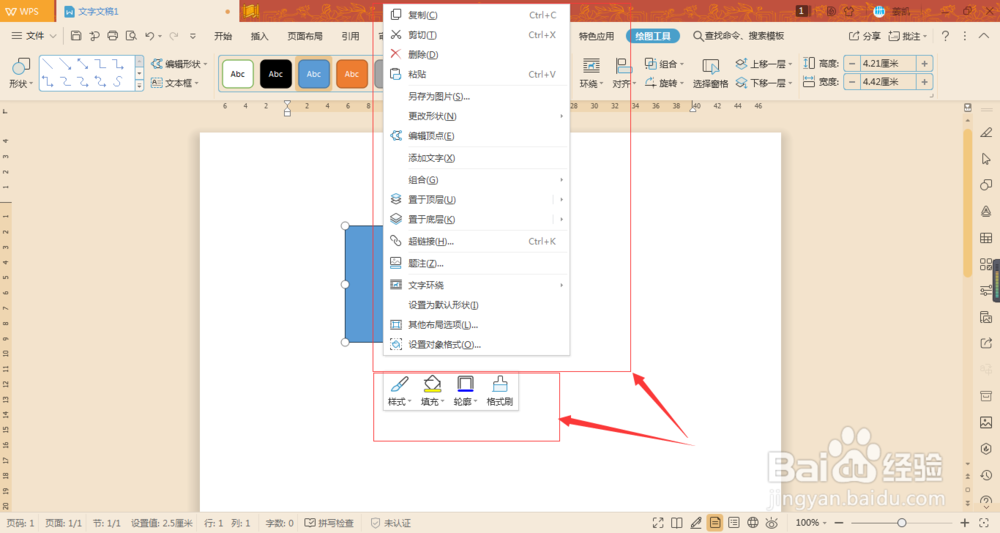
2、我们选择该图形后,右击,会出现两个浮框,一个是右键菜单,另一个是浮动工具栏。我们要的是右键后浮动框不显示,或被覆盖。
wps表格中取消“右键时显示浮动工具栏”功能

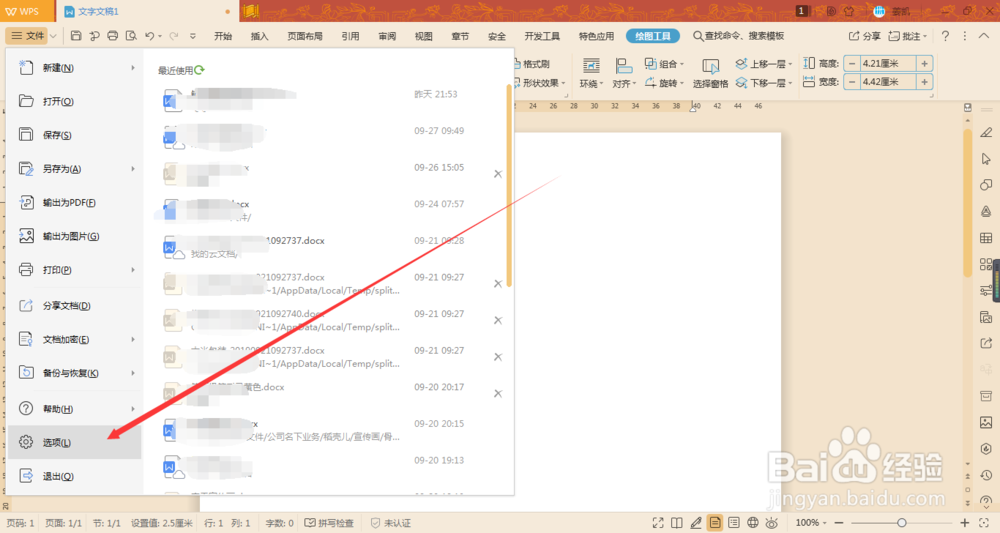
3、那么我们找到左上角的文件按钮,点击。在弹出的菜单栏里找到选项按钮点击。
wps表格中取消“右键时显示浮动工具栏”功能

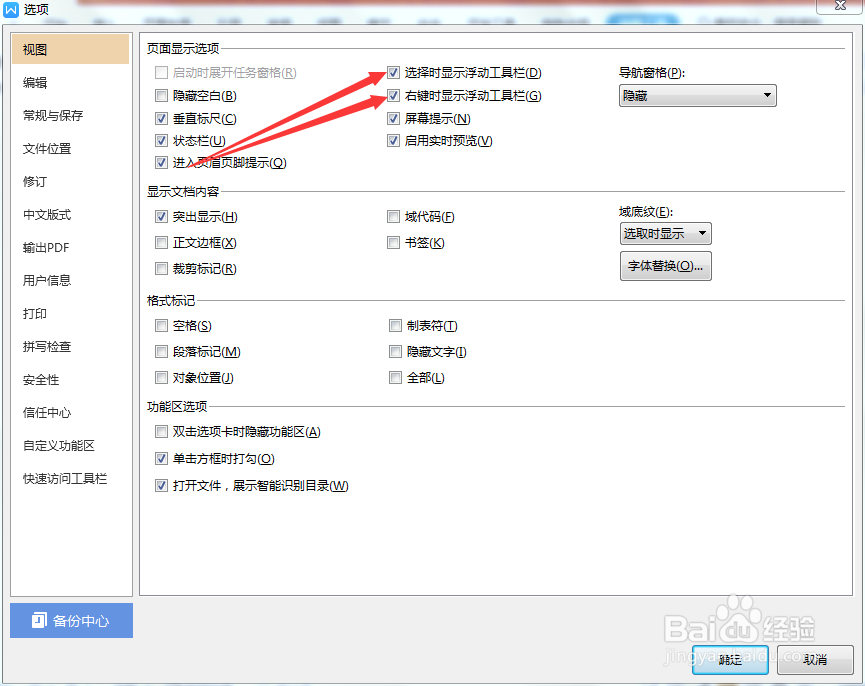
4、进入选项对话框框后,我们可以看到第一项便是设置有关视图的,我们找到“右键时显示浮动工具栏”这一项。
wps表格中取消“右键时显示浮动工具栏”功能

5、将前面的勾去除,然后点击确定。

wps表格中取消“右键时显示浮动工具栏”功能

6、我们聪艄料姹再回到编辑界面,选中图片后右击一下,这个时候我们可以看到右键菜单,而浮动工具栏被覆盖了。如果在想设置回来,就将刚才的设置前面打勾就好了。

wps表格中取消“右键时显示浮动工具栏”功能
  • Excel 2010教程之解决内存或磁盘空间不足
  • WPS office怎么查看授权过的应用?
  • 怎么使用大势至内网安全卫士来监控局域网
  • VSS双击打开文件失败
  • BarTender角标怎么序列化分母且保持分子不变?
  • 热门搜索
    旅游活动总结 武汉市旅游景点 文昌旅游攻略 天津旅游资讯网 四川旅游信息网 山西运城旅游景点 福州旅游网 新都旅游 张家界的旅游景点 世界旅游胜地排行榜
