1、首先打开Excel制作表格举例说明,如下图所示。

2、选中要编辑的区域。

3、点击数据菜单栏里的数据有效性。

4、在弹出的对话框内点击下三角按钮,选择序列。

5、在来源处选择准备好的来源,点击确定。
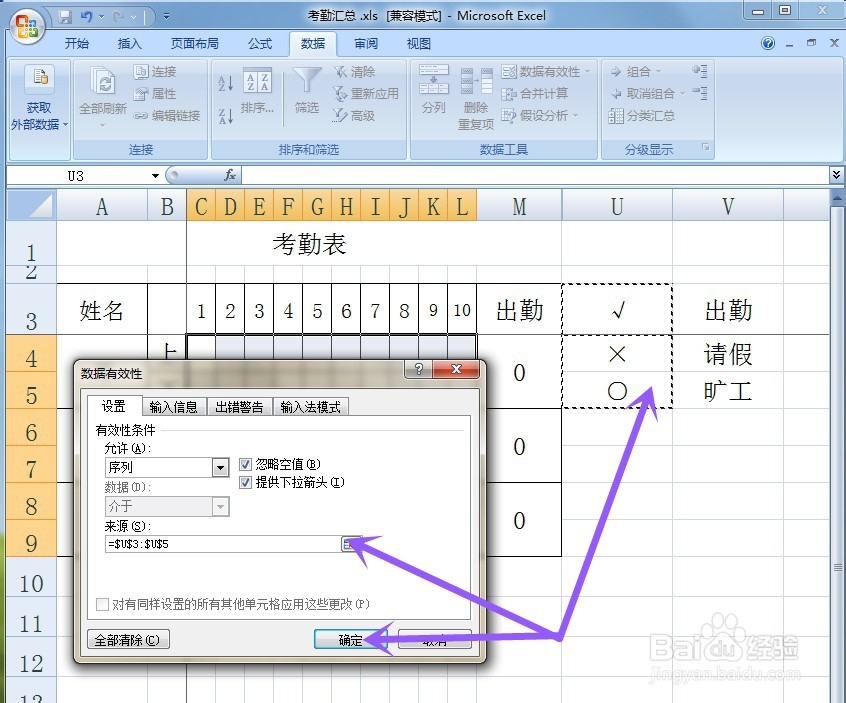
6、这样考勤表可以快速打√。

时间:2026-04-24 00:42:31
1、首先打开Excel制作表格举例说明,如下图所示。
2、选中要编辑的区域。
3、点击数据菜单栏里的数据有效性。
4、在弹出的对话框内点击下三角按钮,选择序列。
5、在来源处选择准备好的来源,点击确定。
6、这样考勤表可以快速打√。
