1、首先,明确你是否登录的是微软账号,一般开始的时候,系统会有有提示让你创建微软账号,所以一般登录的就是微软账号

2、确定好后,我们百度一下“微软账号”,点击进入主页。
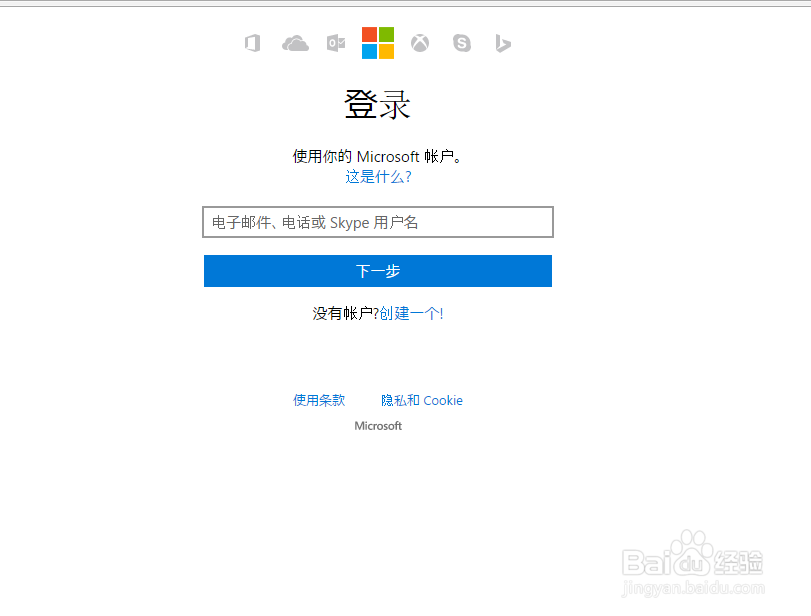
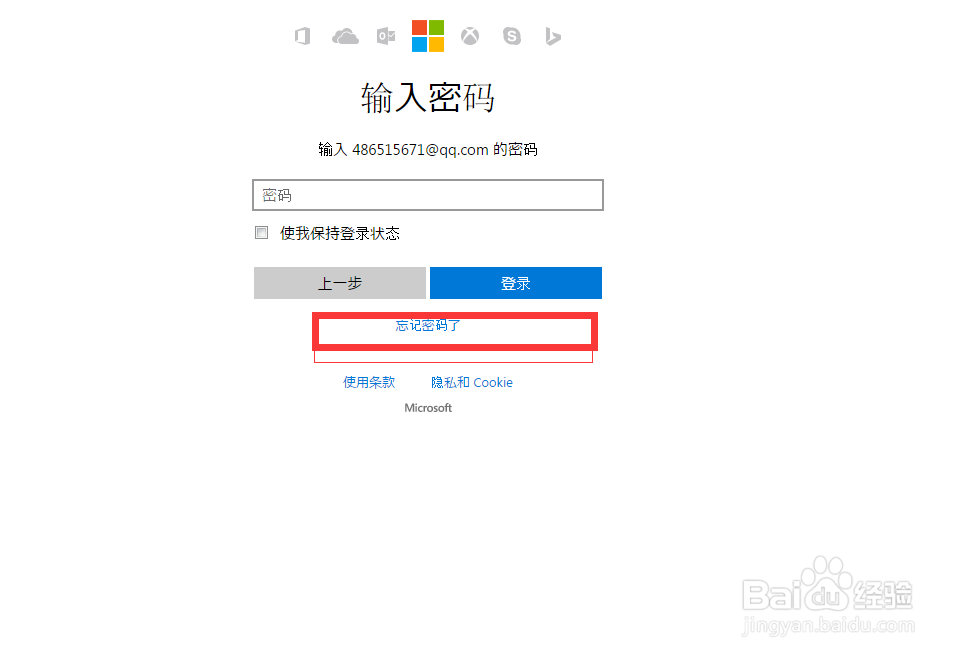
3、在主页中(如图),填入我们的微软账号,点击下一步,在这一页中我们选择填写密码的下面的点击忘记密码。
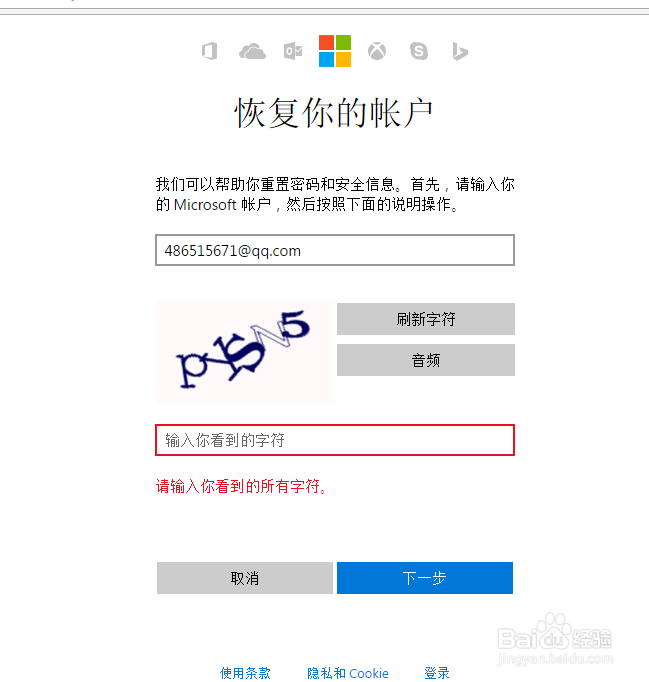
4、弹出下一页面中,我们直接再选择忘记密码,弹出下一页,我们会看到验证码填写进入就好了,如果你绑定了邮箱以及电话号码中的任意一项就可以找回密码啦。
注:此方法只实用于Win10其他版本系统暂不支持

1、(以老毛桃PE为例)首先,我们通过快捷启动键,选择U盘启动,进入老毛桃PE维护系统。进入Win8版的就可以了。主界面如下图
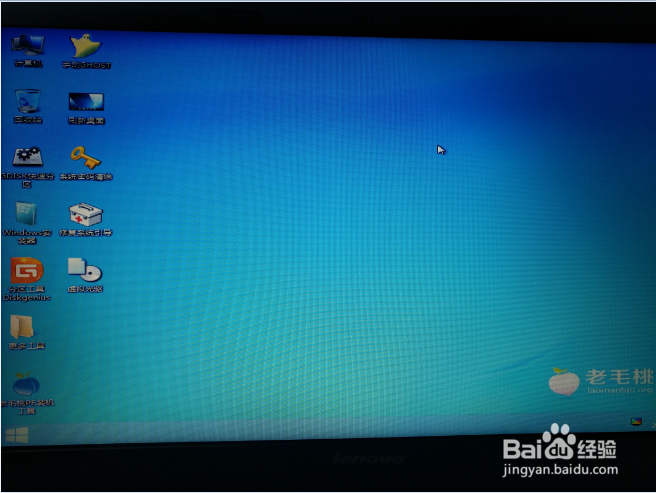
2、点击主界面的的密码清除进入如图所示的选项。

3、在这一层界面中直接选择默认选项就好了,直接进入下一步
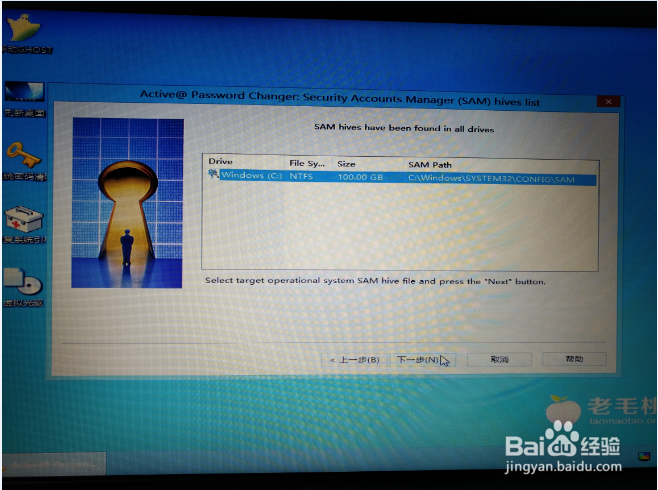
4、在这一界面中,选择你密码所在分区。点击下一步即可。
5、在这一界面中,选择你要,清除密码的用户名以及双击选中即可,点击下一步
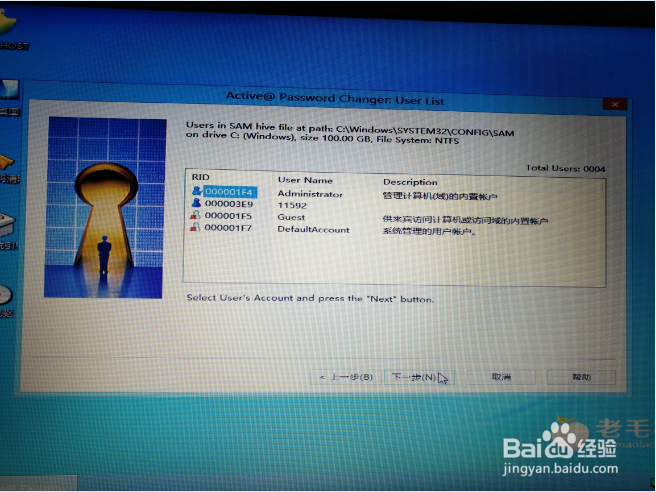
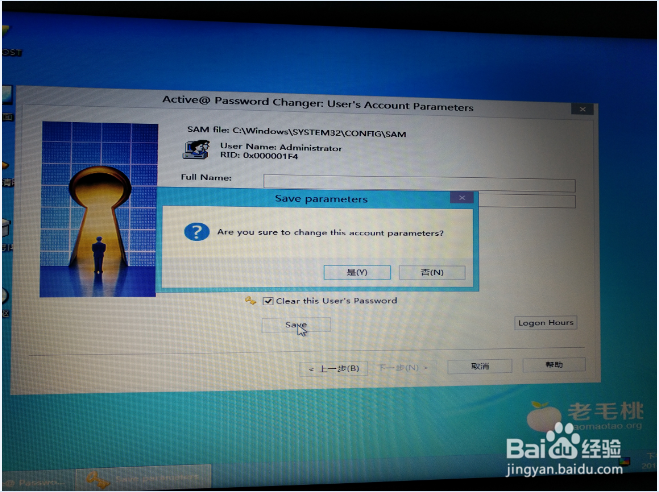
6、这个时候弹出一个选项框,选择是即可,在弹出一个消息框,我们点击确定就可以了。完成后重启就可以了