1、打开ppt后,点击“文件”,然后选择“选项”,弹出了"PowerPoint"对话框,点击“自定义功能区”。

2、之后,点击“新建选项卡”,出现了新建的选项了,对需要重新命名的,选中后,点击“重命名”,这个名字就会是出现在菜单栏里的名字,所以取一个你熟悉的,与功能匹配的名字。
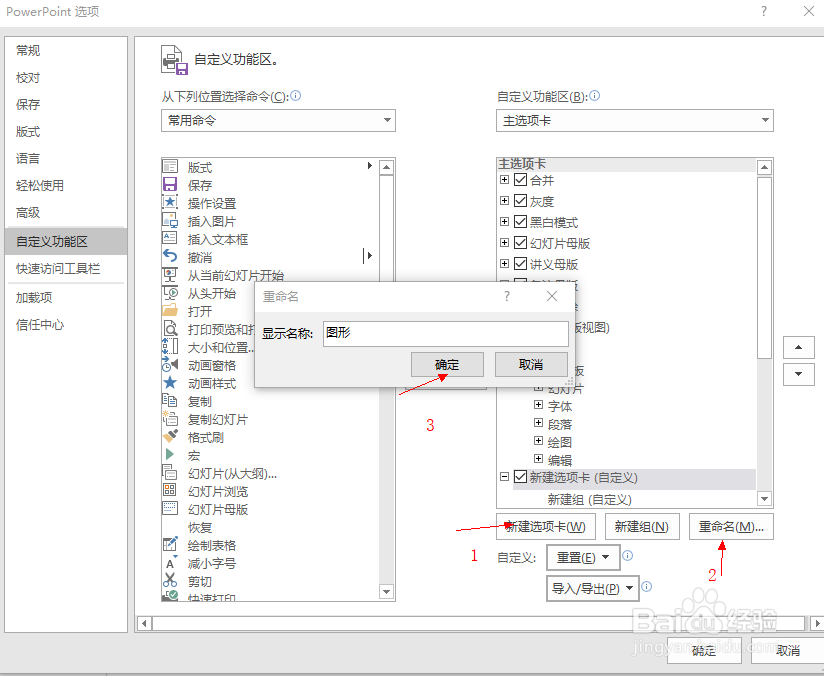
3、本次我们要添加一些默认没有显示在菜单栏的功能,于是,我们在“从以下位置选择命令”下拉框中,选择“不在功能区中的命令”,然后从下拉命令中,找到我们需要添加的命令,找到后,单击对话框中间的“添加”,命令就添加到刚才新建的菜单了。

4、添加完毕之后,按确定返回ppt界面,可以看到,菜单栏出现我们刚才添加的菜单以及命令,这样我们需要使用各项命令就很会计方便了。

