1、打开一个带数据的Excel表格,如下图。

2、切换至“视图选项卡”,单击“冻结窗格”下拉菜单,可看到有冻结拆分窗格、冻结首行、冻结首列三个选项,这里选择冻结首行,如下图。

3、冻结首行后,学生成绩单一行将处于冻结状态,当沿着垂直菜单方向滚动浏览表格内容时,学生成绩单一行将保持不变并且始终可见,如下图。

4、若还要冻结学号、薪返姓名一行,则将鼠标定位在学号这一行下一行的首格,即A3,选中该格为活动单元趴祝轿格,然后单击冻结窗格下拉菜单的“冻结拆分窗格”选项,如下图。

5、此时学号、姓名这一行将处于冻结状态,当沿着垂直菜单方向滚动浏览表格矿薪内容时,学号、姓名一行将保持不变并且始终可见,如下图。
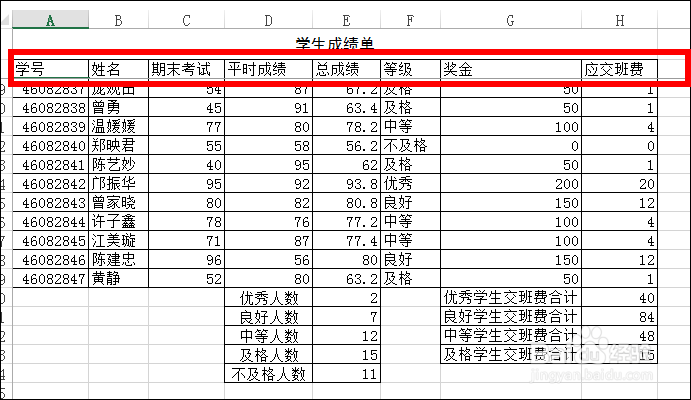
6、若要同时冻结学生、姓名一行和学号一列,则将鼠标定位在B3,选中该格为活动单元格,然后单击冻结窗格下拉菜单的“冻结拆分窗格”选项,如下图。

7、此时学号、姓名这一行和学号这一列都将处于冻结状态,当沿着垂直菜单方向滚动浏览表格内容和沿着水平方向滚动浏览表格内容时,学号、姓名这一行和学号这一列将保持不变并始终可见,如下图。

