1、打开电脑、手机,将手机和电脑用数据线连接起来。

2、鼠标左键点击“开始”菜单。
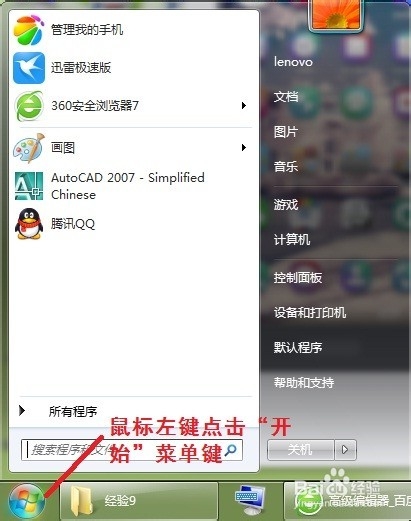
3、鼠标左键点击“管理我的手机”。

4、在360手机助手电脑版的界面中用鼠标左键点击“我的照片”,进行手机中照片的管理。

5、鼠标左键点击勾选要导出的手机照片。

6、鼠标左键点击“导出选中的照片”。

7、为导出的照片选择存储的路径,然后用鼠标左键点击“确定”开始导出照片。


8、鼠标左键点击“查看”,查看导出的照片。



时间:2026-04-25 05:22:36
1、打开电脑、手机,将手机和电脑用数据线连接起来。
2、鼠标左键点击“开始”菜单。
3、鼠标左键点击“管理我的手机”。
4、在360手机助手电脑版的界面中用鼠标左键点击“我的照片”,进行手机中照片的管理。
5、鼠标左键点击勾选要导出的手机照片。
6、鼠标左键点击“导出选中的照片”。
7、为导出的照片选择存储的路径,然后用鼠标左键点击“确定”开始导出照片。
8、鼠标左键点击“查看”,查看导出的照片。
